Numérisation facile
Numérisez des documents et des photos !
Utilisez Canon PRINT pour numériser par l'intermédiaire d'une opération simple ; effectuez des modifications précises après la numérisation ou enregistrez les données numérisées selon vos besoins.

Téléchargez à partir d'ici.

La section suivante décrit les étapes requises lors de l'utilisation de Canon PRINT.
Canon PRINT (Windows)
 Procédure
Remarque : les écrans et les fonctions disponibles varient en fonction de votre modèle.
-
ÉTAPE
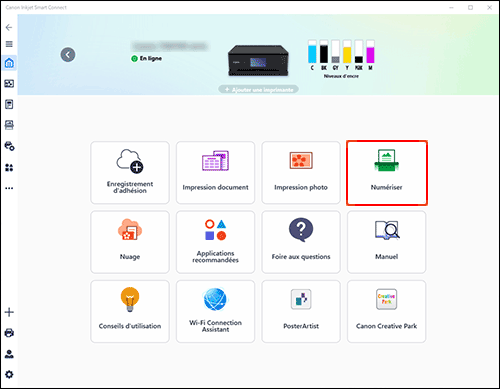
1Lancez Canon PRINT et sélectionnez Numériser.
-
ÉTAPE
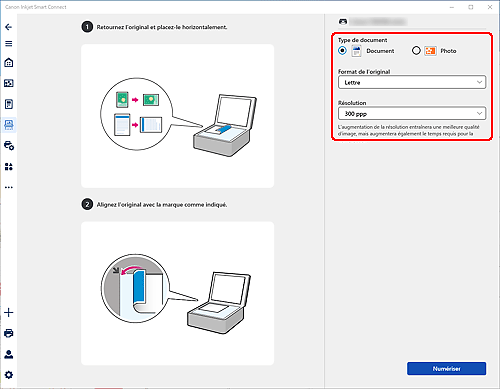
2Chargez l'original, spécifiez les paramètres de numérisation de base, puis numérisez.
-
ÉTAPE
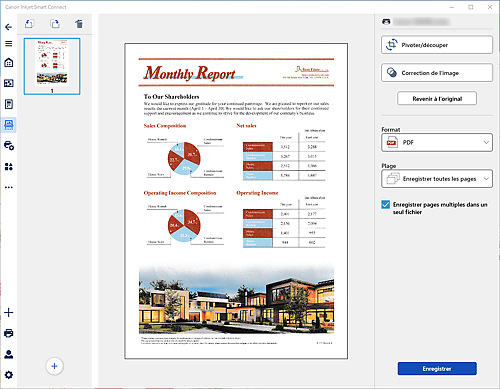
3Réglez la position et la taille dans l'écran d'édition selon vos besoins.
 Astuces
- Si nécessaire, effectuez une correction des couleurs ou une réduction de transparence à partir de Image Correction.
Canon PRINT (iOS/iPadOS、Android)
Procédure
Remarque : les écrans et les fonctions disponibles varient en fonction de votre modèle.
-
ÉTAPE
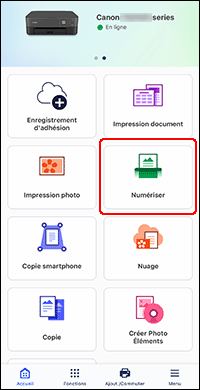
1Lancez Canon PRINT et sélectionnez Numériser.
-
ÉTAPE
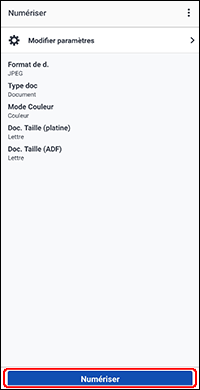
2Chargez l'original, spécifiez les paramètres de numérisation de base, puis numérisez.
Astuces- Pour modifier le type d'élément en document, sélectionnez Document pour Document Type dans Modifier paramètres.
Téléchargez à partir d'ici.
 Utilisation recommandée
-
Numérisez en détectant automatiquement le type d'élément.
-
Enregistrez les images numérisées sur votre smartphone ou sur des services nuage.
- Enregistrement des images numérisées sur votre smartphone
(Non pris en charge en fonction du modèle) - Numérisation sur des services Nuage
- Enregistrement des images numérisées sur votre smartphone
-
Numérisez sans fil facilement même en l'absence de routeur sans fil.
-
Numérisez la moitié droite et la moitié gauche d'un élément plus grand que le format de la vitre.
-
Numérisez simultanément plusieurs photos placées sur la vitre.

