Kendi Şablonlarınızı Kaydetme ve Yazdırma
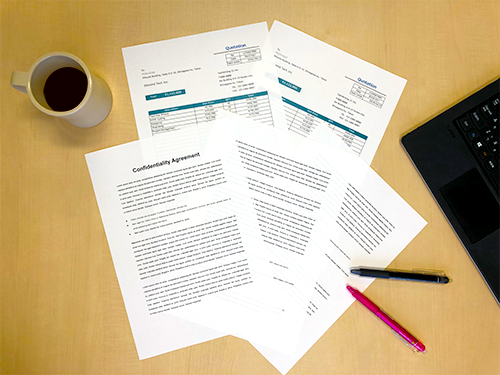
Bunları bilgisayarı başlatmadan hızlı bir şekilde yazdırmak için, sık kullanılan sabit formları yazıcıya şablon olarak kaydedin.
 Önerilen Kullanım
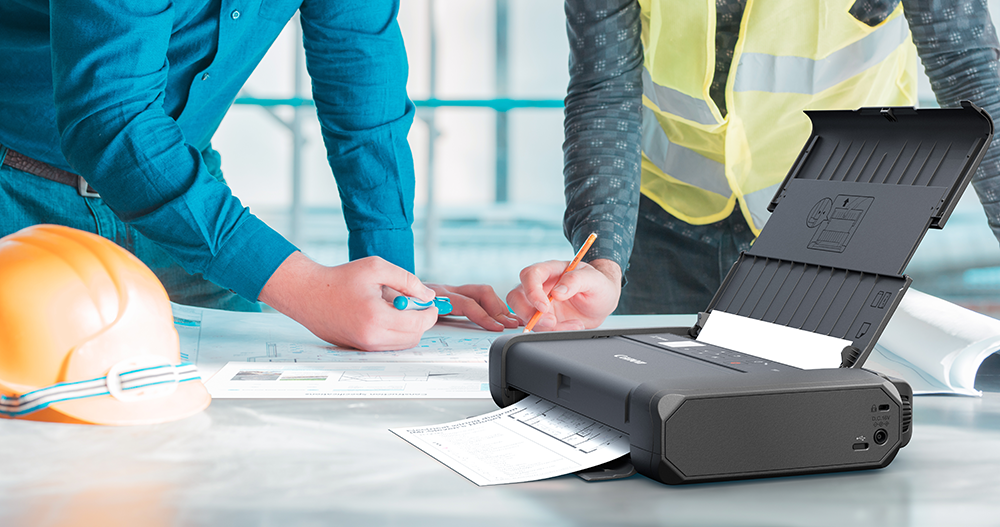
- İhtiyacınız olduğunda fiyat tekliflerini, mavi tasarı planlarını veya diğer belgeleri yazdırın.
- Bir başvuru formunda hata yaptıysanız, yazıcıdabir şablon seçerek başka bir kopyayı hızlı şekilde yazdırın.
Gerekli Öğeler (Malzemeler, Araçlar)
- Inkjet kağıt
Şablonların yazıcıya nasıl kaydedileceğini ve yazdırılacağını öğrenin.
Not: Aşağıdaki açıklamalarda TR150 series ve Windows 10 temel alınmıştır. Ekranlar, yazıcıya ve işletim sistemine bağlı olarak değişiklik gösterebilir.
 Kaydetme
-
ADIM
1Bilgisayarınızda, yazıcının yazdırma ayarları ekranını açın.
Not: Microsoft Word 2016'da açmak için, Dosya > Yazdır > Yazıcı Özellikleri öğesini seçin.
-
ADIM
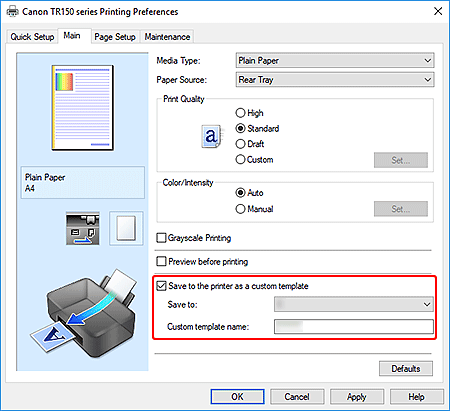
2Yazıcıya özel şablon olarak kaydet (Save to the printer as a custom template) onay kutusunu işaretleyin ve ardından Şuraya kaydet (Save to) ve Özel şablon adı (Custom template name) seçeneklerini ayarlayın.
Diğer ayarları gerektiği gibi belirleyin.
Ayrıntılar için bkz. Çevrimiçi El Kitabı.
-
ADIM
3Belgeyi yazıcıya kaydetmek için yazdırma gerçekleştirin.
Not: Burada yazdırma yapmak belgeyi yalnızca yazıcıya şablon olarak kaydeder; gerçekte yazdırılmaz.
Yazdırma
-
ADIM
1Yazıcınınişletim panelinde, Özel Şablon Yazdırma (Custom Template Print) öğesini seçin ve ardından kayıtlı şablonu yazdırın.
Ayrıntılar için bkz. Çevrimiçi El Kitabı.
 Son!
Son!