儲存並列印自己的範本
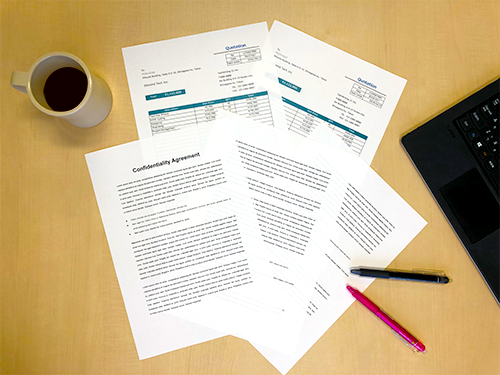
將常用的固定格式儲存為印表機上的範本,以便在不啟動電腦的情況下現場快速列印。

 推薦使用
推薦使用
- 隨時列印報價單、藍圖或其他文件。
- 如果在申請表上輸入錯誤,只需在印表機上選擇範本即可快速列印另一份副本。
所需項目(材料、工具)
- 噴墨紙張
了解如何將範本儲存到印表機並進行列印。
注意:以下描述基於TR150 series和Windows 10。 根據印表機和作業系統,螢幕可能不同。
 儲存
儲存
-
步驟
1在電腦上,打開印表機的列印設定螢幕。
注意:要在Microsoft Word 2016中打開,請選擇檔案 > 列印 > 印表機內容。
-
步驟
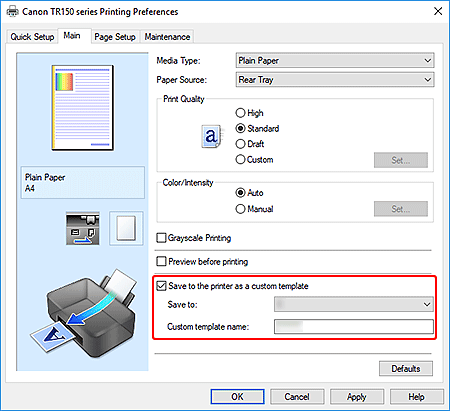
2選中儲存至印表機做為自訂模板(Save to the printer as a custom template)核取方塊,然後設定儲存至(Save to)和自訂模板名稱(Custom template name)。
根據需要指定其他設定。
關於詳細資訊,請參閱線上手冊。
-
步驟
3執行列印以將文件儲存到印表機。
注意:此處執行列印僅將文件作為範本儲存到印表機;否則,實際上不會列印。
列印
-
步驟
1在印表機的操作面板上,選擇自訂模板列印(Custom Template Print),然後列印儲存的範本。
關於詳細資訊,請參閱線上手冊。
 完成!
完成!