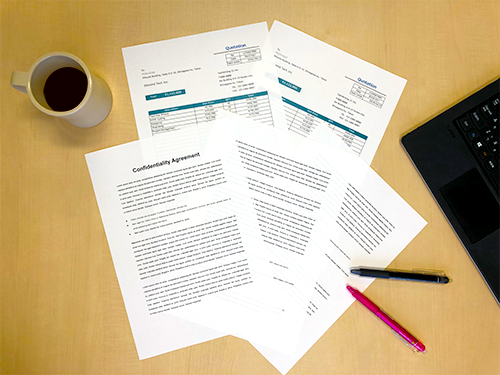
保存并打印自己的模板
将常用的固定格式另存为打印机上的模板,以在不启动计算机的情况下在现场快速打印。
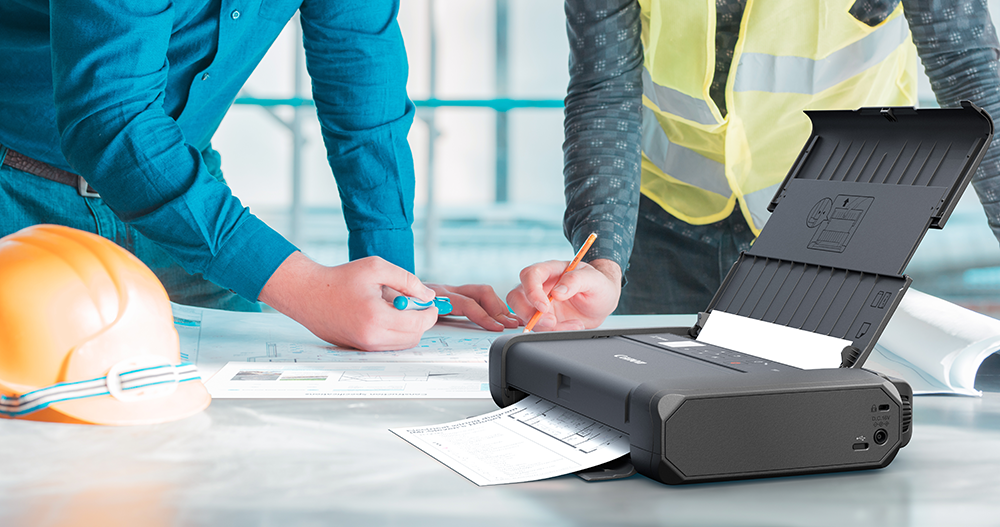
 推荐使用
推荐使用
- 随时打印报价单,蓝图或其他文档。
- 如果申请表填写错误,只需在打印机上选择模板即可快速打印另一份副本。
所需项目(材料、工具)
- 喷墨纸张
了解如何将模板保存到打印机并进行打印。
注意:以下描述基于TR150 series和Windows 10。 屏幕可能因打印机和操作系统而异。
 保存
保存
-
步骤
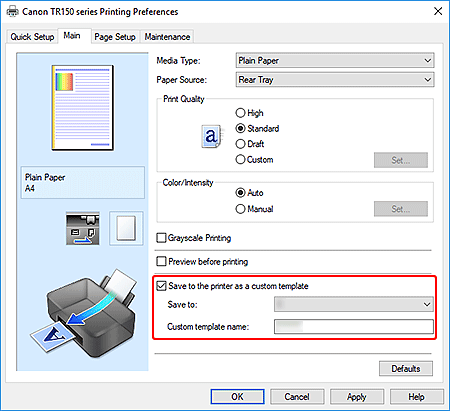
1在计算机上,打开打印机的打印设置屏幕。
注意:要在Microsoft Word 2016中打开,请选择文件 > 打印 > 打印机属性。
-
步骤
2选中作为用户定义模板保存到打印机复选框,然后设置保存到和用户定义模板名称。
根据需要指定其他设置。
有关详细资料,请参阅在线手册。
-
步骤
3执行打印以将文档保存到打印机。
注意:此处执行打印仅将文档作为模板保存到打印机;不会实际打印。
打印
-
步骤
1在打印机的操作面板上,选择用户定义模板打印,然后打印保存的模板。
有关详细资料,请参阅在线手册。
 完成!
完成!