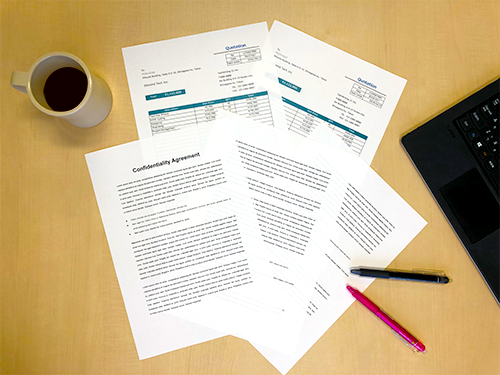
Salvar e imprimir seus próprios modelos
Salve os formulários fixos usados com frequência como modelos na impressora para imprimi-los rapidamente no local, sem iniciar o computador.
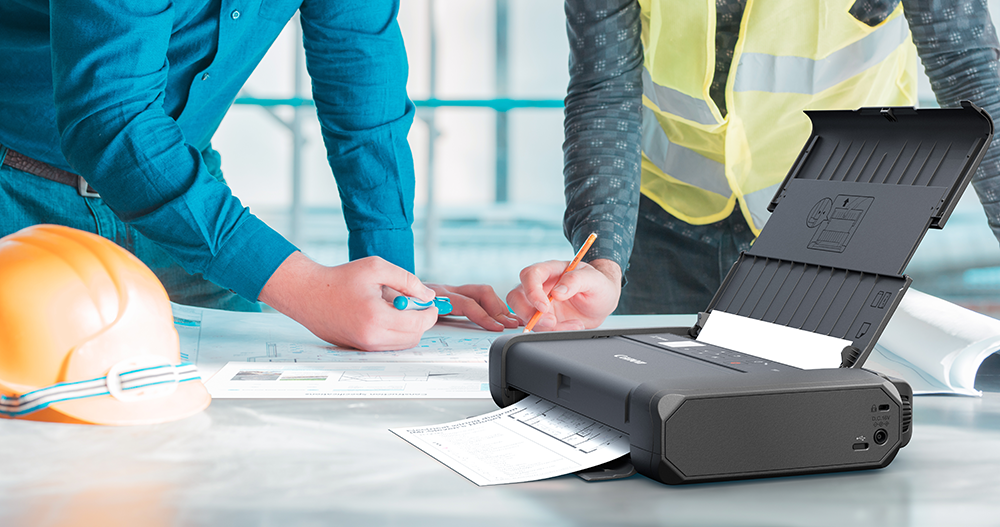
 Uso Recomendado
- Imprima cotações, projetos ou outros documentos sempre que precisar.
- Se você cometeu um erro em um formulário de inscrição, imprima outra cópia rapidamente, simplesmente selecionando um modelo na impressora.
Itens Necessários (Materiais, Ferramentas)
- Papel a jato de tinta
Aprenda a salvar modelos na impressora e imprimi-los.
Nota: as descrições a seguir são baseadas na TR150 series e no Windows 10. As telas variam de acordo com a impressora e o sistema operacional.
 Salvando
-
ETAPA
1No computador, abra a tela de configurações de impressão da impressora.
Observação: para abrir no Microsoft Word 2016, selecione Arquivo > Imprimir > Propriedades da impressora.
-
ETAPA
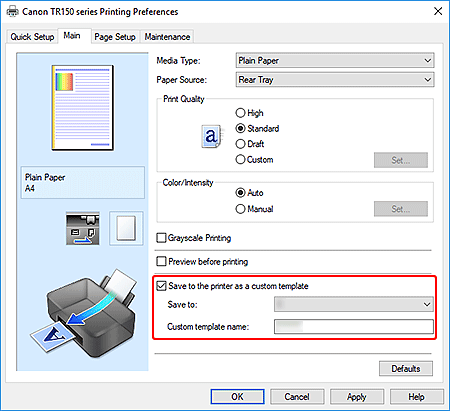
2Marque a caixa de seleção Salvar na impressora como um modelo personalizado (Save to the printer as a custom template) e defina Salvar em (Save to) e Nome do modelo personalizado (Custom template name).
Especifique outras configurações conforme necessário.
Para obter detalhes, consulte o Manual On-line.
-
ETAPA
3Execute a impressão para salvar o documento na impressora.
Observação: a impressão aqui salva o documento como modelo na impressora; ele não será realmente impresso.
Impressão
-
ETAPA
1No painel de controle da impressora, selecione Impressão de modelo pers. (Custom Template Print) e imprima o modelo salvo.
Para obter detalhes, consulte o Manual On-line.
 Concluído!