Uw eigen sjablonen opslaan en afdrukken
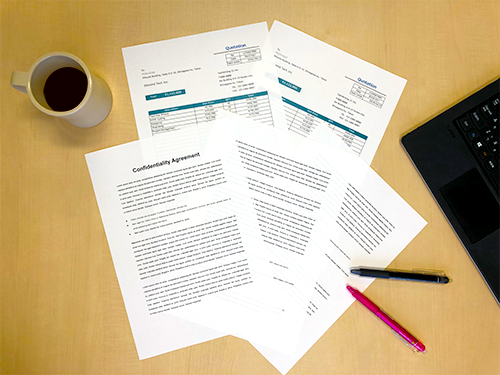
Sla veelgebruikte, vaste formulieren op als sjablonen op de printer, zodat u ze snel ter plekke kunt afdrukken zonder een computer op te starten.
 Aanbevolen gebruik
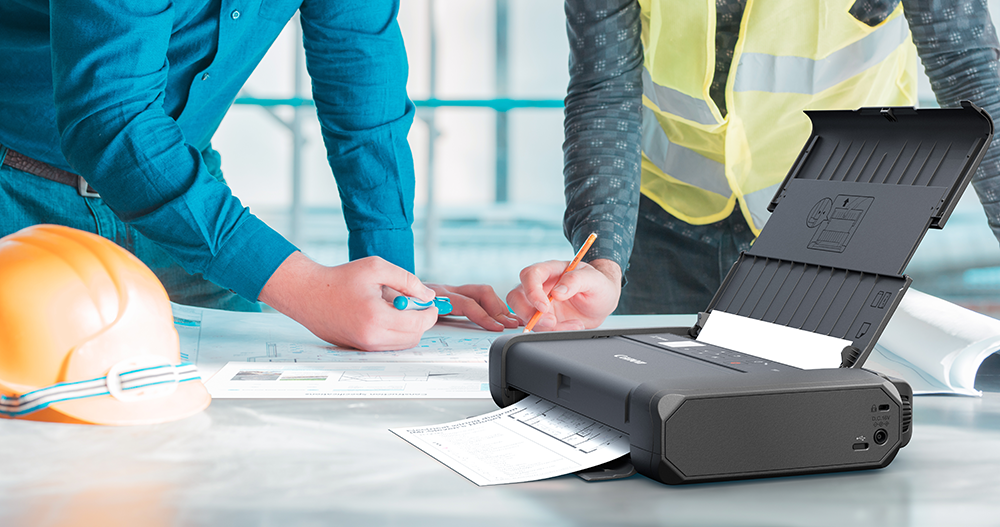
- Druk prijsopgaven, blauwdrukken of andere documenten af, wanneer u ze maar nodig hebt.
- Als u een fout hebt gemaakt op een aanvraagformulier, kunt u snel een ander exemplaar afdrukken door eenvoudig een sjabloon te selecteren op de printer.
Vereiste items (materialen, tools)
- Inkjetpapier
Lees hoe u sjablonen op de printer kunt opslaan en deze kunt afdrukken.
Opmerking: de volgende beschrijvingen zijn gebaseerd op TR150 series en Windows 10. Welke schermen worden weergegeven, hangt af van de printer en het besturingssysteem.
 Opslaan
-
STAP
1Open het scherm met afdrukinstellingen van de printer op uw computer.
Opmerking: selecteer Bestand > Afdrukken > Eigenschappen van printer om te openen in Microsoft Word 2016.
-
STAP
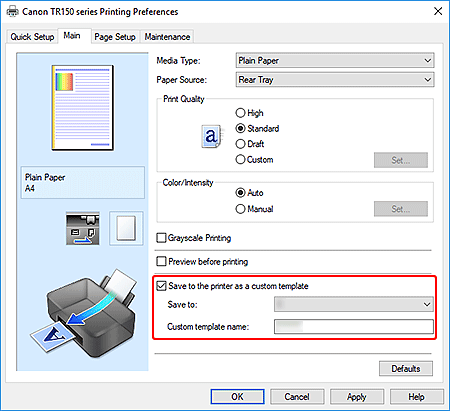
2Schakel het selectievakje Als aangepaste sjabloon opslaan op de printer (Save to the printer as a custom template) in en stel vervolgens Opslaan op (Save to) en Naam aangepaste sjabloon (Custom template name) in.
Geef zo nodig andere instellingen op.
Raadpleeg Online handleiding voor meer informatie.
-
STAP
3Druk af om het document op te slaan naar de printer.
Opmerking: als u hier afdrukt, wordt het document alleen als sjabloon opgeslagen naar de printer, het wordt niet daadwerkelijk afgedrukt.
Afdrukken
-
STAP
1Selecteer Aangepaste sjabloonafdruk (Custom Template Print) op het bedieningspaneel van de printer en druk vervolgens de opgeslagen sjabloon af.
Raadpleeg Online handleiding voor meer informatie.
 Voltooid!