나만의 템플릿 저장 및 인쇄하기
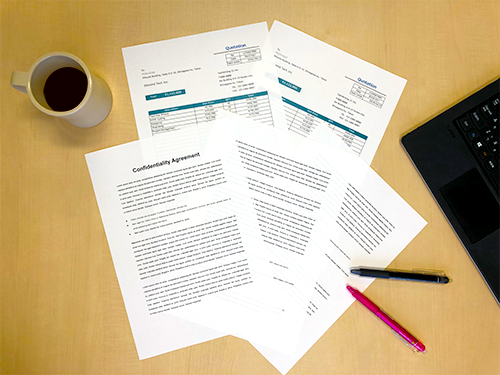
자주 사용하는 고정 양식을 프린터에 템플릿으로 저장하여 컴퓨터를 시작하지 않고 즉석에서 빠르게 인쇄합니다.
 권장 용도
권장 용도
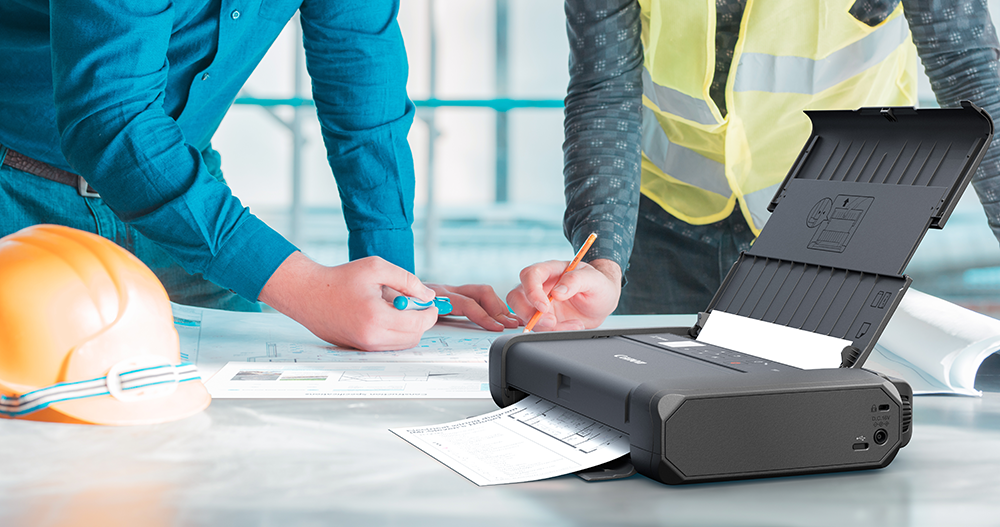
- 견적, 청사진 또는 기타 문서를 필요할 때마다 인쇄합니다.
- 신청서에 잘못 기입한 경우 프린터에서 템플릿을 선택하여 다른 사본을 간단하고 빠르게 인쇄합니다.
필수 항목(재료, 도구)
- 잉크젯 용지
템플릿을 프린터에 저장하고 인쇄하는 방법을 배웁니다.
참고: 다음은 TR150 series 및 Windows 10을 기준으로 설명합니다. 화면은 프린터 및 운영 체제에 따라 다릅니다.
 저장하기
저장하기
-
단계
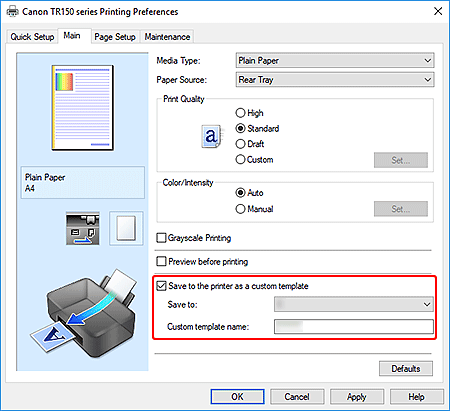
1컴퓨터에서 프린터의 인쇄 설정 화면을 엽니다.
참고: Microsoft Word 2016에서 열려면 파일 > 인쇄 > 프린터 속성을 선택합니다.
-
단계
2프린터에 사용자 정의 템플릿으로 저장(Save to the printer as a custom template) 확인란을 선택한 다음 저장 위치(Save to) 및 사용자 정의 템플릿 이름(Custom template name)을 설정합니다.
필요에 따라 다른 설정을 지정합니다.
자세한 내용은 온라인 설명서를 참조하십시오.
-
단계
3인쇄를 수행하여 문서를 프린터에 저장하십시오.
참고: 여기서 인쇄를 수행하면 문서가 프린터에 템플릿으로 저장만 되고 실제로 인쇄되지 않습니다.
인쇄
-
단계
1프린터의 조작판에서 사용자 정의 템플릿 인쇄(Custom Template Print)를 선택한 다음 저장된 템플릿을 인쇄하십시오.
자세한 내용은 온라인 설명서를 참조하십시오.
 완료되었습니다!