Guardar e imprimir sus propias plantillas
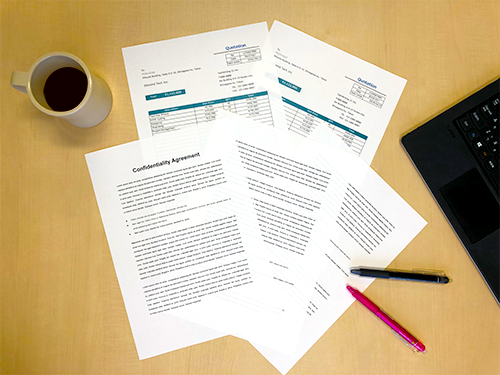
Guarde los formularios fijos utilizados con frecuencia como plantillas en la impresora para imprimirlos rápidamente al momento sin necesidad de iniciar un ordenador.
 Uso recomendado
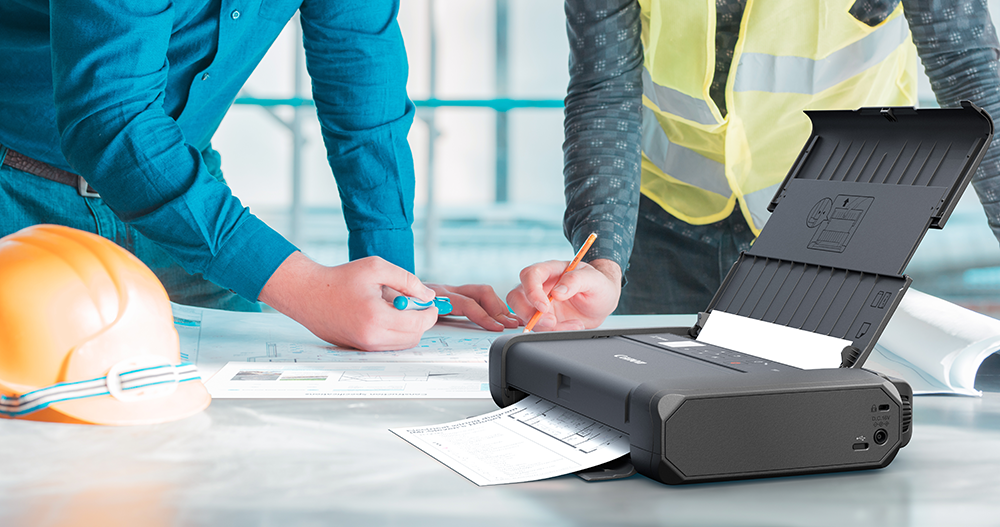
- Imprima presupuestos, planos u otros documentos cuando los necesite.
- Si cometió un error en un formulario de solicitud, imprima otra copia rápidamente simplemente seleccionando una plantilla en la impresora.
Elementos necesarios (materiales, herramientas)
- Papel para inyección de tinta
Aprenda a guardar plantillas en la impresora e imprimirlas.
Nota: Las siguientes descripciones se basan en TR150 series y Windows 10. Las pantallas varían en función de la impresora y el sistema operativo.
 Guardado
-
PASO
1En el ordenador, abra la pantalla de configuración de la impresora.
Nota: Para abrir en Microsoft Word 2016, seleccione Archivo > Imprimir > Propiedades de impresora.
-
PASO
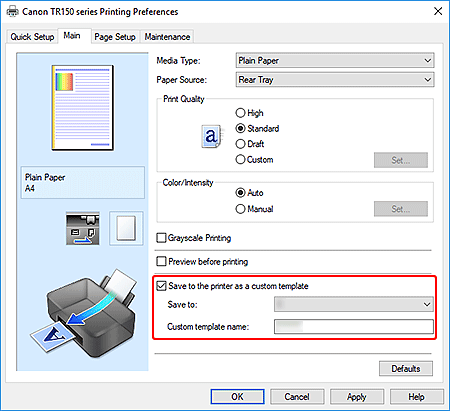
2Seleccione la casilla Guardar en la impresora como una plantilla personalizada (Save to the printer as a custom template) y, a continuación, ajuste Guardar en (Save to) y Nombre de plantilla personalizada (Custom template name).
Especifique otras configuraciones según sea necesario.
Consulte el Manual en línea para obtener más detalles.
-
PASO
3Realice la impresión para guardar el documento en la impresora.
Nota: Al realizar la impresión aquí solo se guarda el documento como plantilla en la impresora; no se imprimirá realmente.
Impresión
-
PASO
1En el panel de control de la impresora, seleccione Impres. plantilla personaliz. (Custom Template Print) y, a continuación, imprima la plantilla guardada.
Consulte el Manual en línea para obtener más detalles.
 Completado