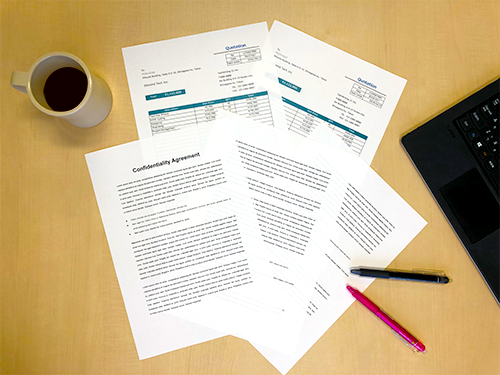
Eigene Vorlagen speichern und drucken
Speichern Sie häufig verwendete Formulare als Vorlagen auf dem Drucker, um sie schnell an Ort und Stelle drucken zu können, ohne einen Computer starten zu müssen.
 Anwendungsempfehlung
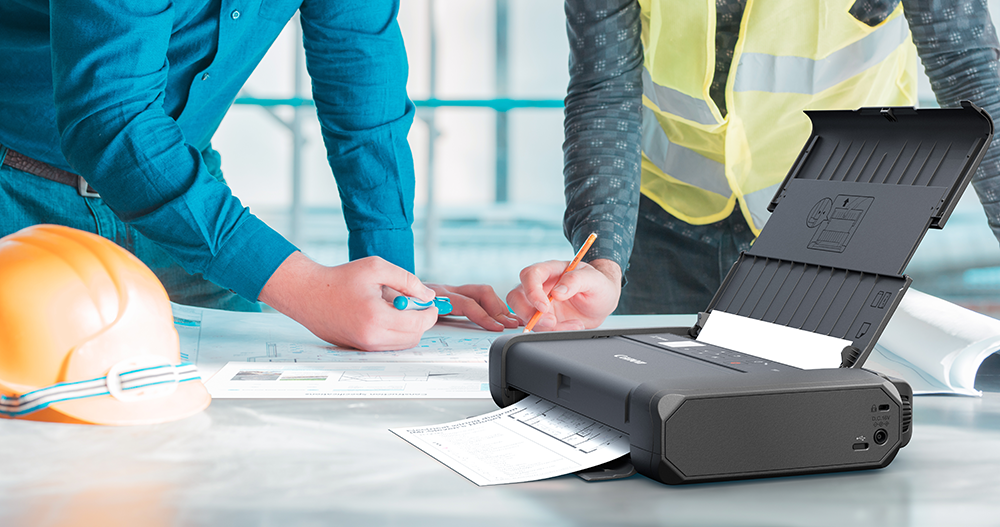
- Drucken Sie Angebote, Entwürfe oder andere Dokumente, wann immer Sie sie benötigen.
- Wenn Sie einen Fehler in einem Antragsformular entdecken, drucken Sie schnell ein neues Exemplar aus, indem Sie eine Vorlage auf dem Drucker auswählen.
Erforderliche Elemente (Materialien, Werkzeuge)
- Tintenstrahlpapier
Erfahren Sie, wie Sie Vorlagen im Drucker speichern und ausdrucken können.
Hinweis: Die folgenden Beschreibungen basieren auf TR150 series und Windows 10. Die Bildschirme unterscheiden sich je nach Drucker und Betriebssystem.
 Speichern
-
SCHRITT
1Öffnen Sie auf Ihrem Computer den Bildschirm mit den Druckeinstellungen Ihres Druckers.
Hinweis: Um diesen Bildschirm in Microsoft Word 2016 zu öffnen, wählen Sie Datei > Drucken > Druckereigenschaften aus.
-
SCHRITT
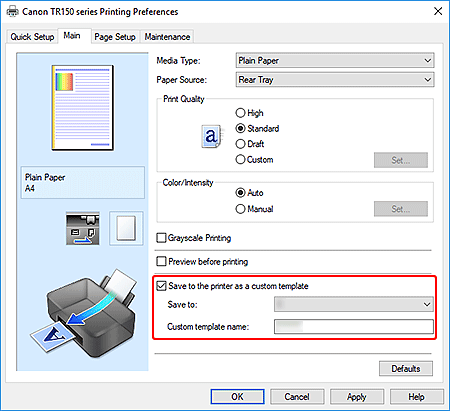
2Aktivieren Sie das Kontrollkästchen Als benutzerdefinierte Vorlage auf dem Drucker speichern (Save to the printer as a custom template) und legen Sie Optionen für Speichern unter (Save to) und Name der benutzerdefinierten Vorlage (Custom template name) fest.
Legen Sie andere Einstellungen nach Bedarf fest.
Weitere Informationen finden Sie im Online-Handbuch.
-
SCHRITT
3Führen Sie einen Druckvorgang aus, um das Dokument im Drucker zu speichern.
Hinweis: Mit diesem Druckvorgang wird das Dokument tatsächlich nicht gedruckt, sondern nur als Vorlage im Drucker gespeichert.
Drucken
-
SCHRITT
1Wählen Sie auf dem Bedienfeld des DruckersDruck v. benutzerdef. Vorl. (Custom Template Print) aus und drucken Sie dann die gespeicherte Vorlage.
Weitere Informationen finden Sie im Online-Handbuch.
 Fertig!