Uložení a tisk vlastních šablon
Uložte si často používané formuláře jako šablony v tiskárně a používejte je k rychlému tisku bez nutnosti používat počítač.
 Doporučené použití
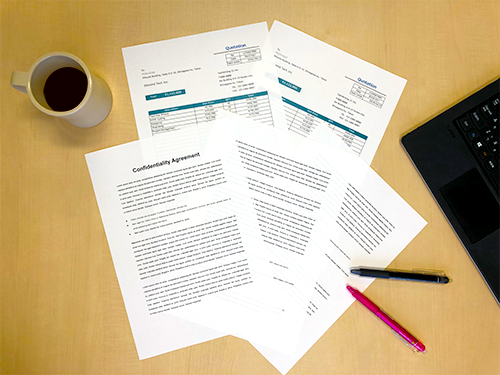
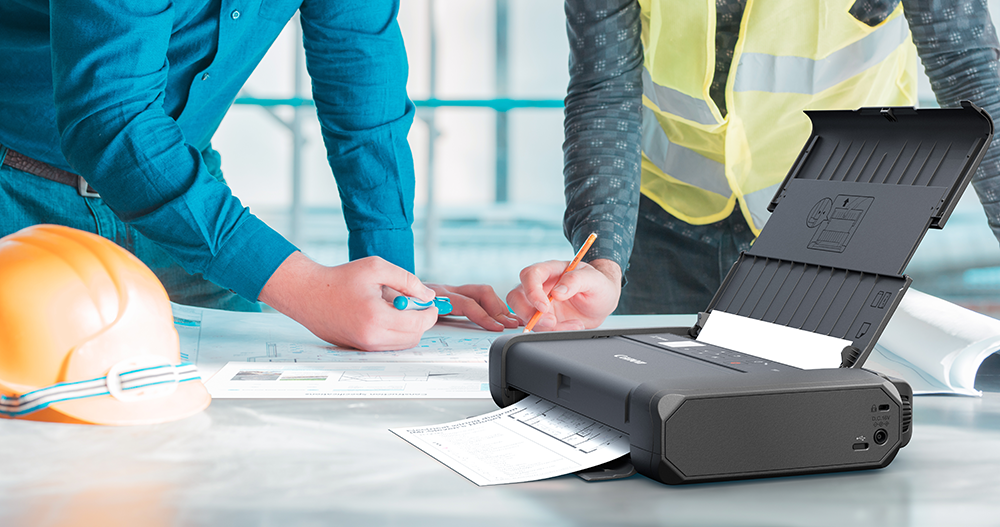
- Tiskněte si obchodní nabídky, schémata a další dokumenty kdykoli je budete potřebovat.
- Pokud jste udělali chybu ve formuláři aplikace, můžete rychle vytisknout další kopii pouhým výběrem šablony v tiskárně.
Potřebné prvky (materiál, nástroje)
- Papír Inkjet
Zjistěte, jak ukládat šablony do tiskárny a tisknout je.
Poznámka: následující popisy jsou uvedeny na příkladu operačního systému TR150 series a Windows 10. Uvedené snímky obrazovky se liší v závislosti na vaší tiskárně a operačním systému.
 Uložení
-
KROK
1V počítači otevřete obrazovku nastavení tisku z tiskárny.
Poznámka: pokud ji budete chtít otevřít v aplikaci Microsoft Word 2016, vyberte možnost Soubor > Tisk > Vlastnosti tiskárny.
-
KROK
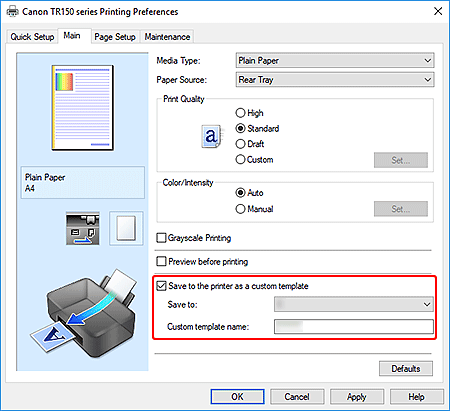
2Označte pole Uložit do tiskárny jako vlastní šablonu (Save to the printer as a custom template) a nastavte hodnoty Uložit do (Save to) a Název vlastní šablony (Custom template name).
Podle potřeby upravte další nastavení.
Podrobnosti naleznete v dokumentu Příručka online.
-
KROK
3Spusťte tisk a uložte tak dokument do tiskárny.
Poznámka: při tisku z tohoto místa se dokument uloží pouze jako šablona v tiskárně a nedojde k jeho vytištění.
Tisk
-
KROK
1Na ovládacím panelutiskárny vyberte možnost Tisk vlastních šablon (Custom Template Print) a vytiskněte uloženou šablonu.
Podrobnosti naleznete v dokumentu Příručka online.
 Hotovo!