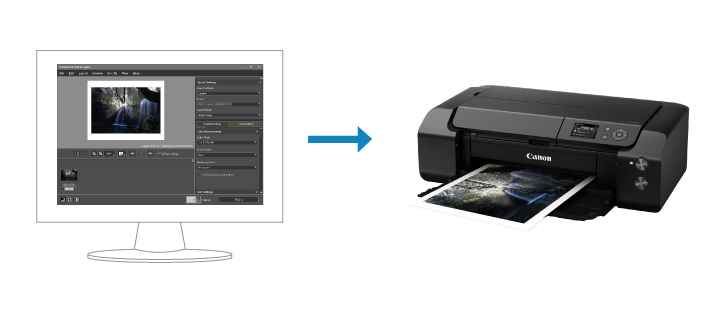
In với hiệu ứng gần giống như trên màn hình
Hiệu chỉnh màn hình đúng cách và sử dụng ứng dụng miễn phí "Professional Print & Layout" để in ảnh với hiệu ứng gần giống như trên màn hình.
Lưu ý: Nếu bạn không thể in với hiệu ứng gần giống như trên màn hình
 Khuyên dùng
- In với hiệu ứng gần giống như trên màn hình.
- In như mong muốn với các cài đặt in đơn giản mà không cần in thử.
- In như mong đợi với tông màu mong muốn.
Mục yêu cầu (Vật liệu, Công cụ)
 Ứng dụng Professional Print & Layout
- Giấy in phun (cùng loại với giấy in cuối cùng nhưng có kích cỡ hỗ trợ In mẫu hình)
 Quy trình
-
BƯỚC
1Khởi động Professional Print & Layout.
Tải xuống Professional Print & Layout
-
BƯỚC
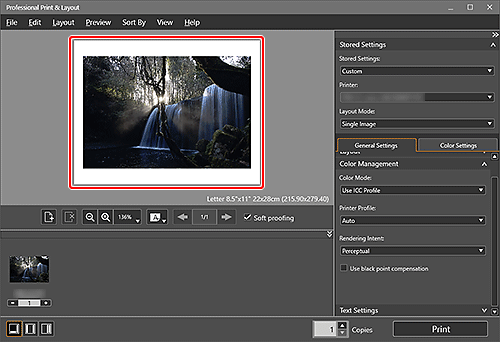
2Kéo và thả hình ảnh bạn muốn in vào khu vực Xem trước.
-
BƯỚC
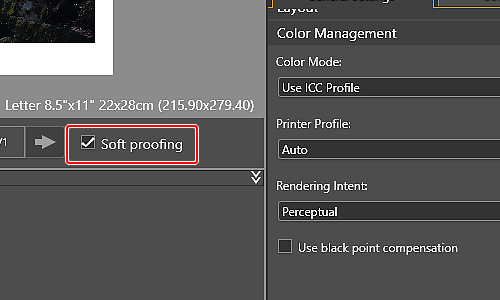
3Chọn hộp kiểm Soft proofing.
-
-
BƯỚC
4Kiểm tra tông màu trong khu vực Xem trước của Professional Print & Layout.
-
-
BƯỚC
5Kiểm tra cài đặt và in.
 Hoàn tất!
 Mẹo
Mẹo
-
Nếu bạn không thể in với hiệu ứng gần giống như trên màn hình
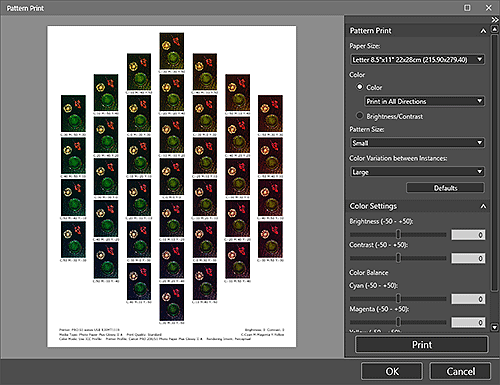
Bằng cách sử dụng hồ sơ ICC được cung cấp bởi Canon hay nhà sản xuất phương tiện hoặc bằng cách sử dụng hồ sơ ICC bạn đã tạo, bạn có thể in với các màu phù hợp với màu trên màn hình. Nếu kết quả in khác với kết quả hiển thị trong khu vực Xem trước, hãy thực hiện In mẫu hình, rồi tham khảo mẫu hình để điều chỉnh lại màu.