Monitördeki Görüntü Gibi Baskı Alın
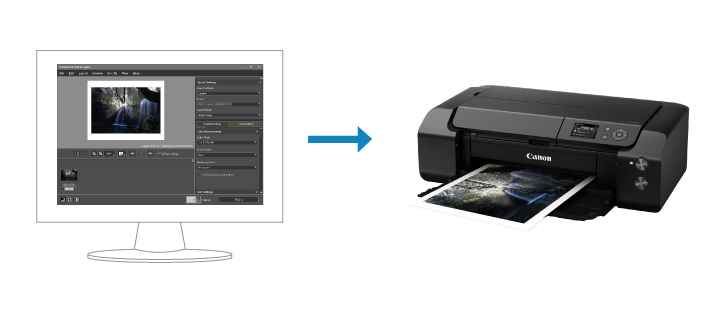
Monitörünüzü uygun şekilde kalibre edin ve monitördeki görüntü gibi fotoğraf baskısı almak için "Professional Print & Layout" ücretsiz uygulamasını kullanın.
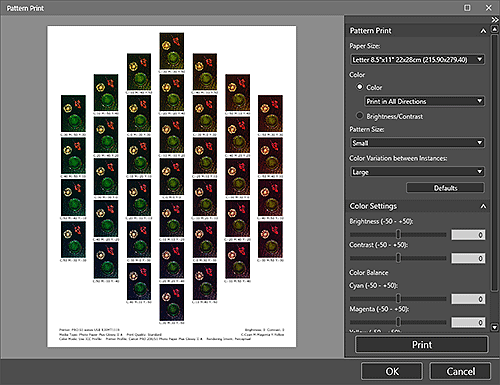
Not: Monitördeki görüntü gibi baskı alamazsanız
 Önerilen Kullanım
- Monitördeki görüntü gibi baskı alın.
- Yazdırma testi yapmadan, basit yazdırma ayarlarıyla dilediğiniz gibi yazdırın.
- İstediğiniz renk tonuyla beklenen şekilde baskı alın.
Gerekli Öğeler (Malzemeler, Araçlar)
 Professional Print & Layout uygulaması
- Inkjet kağıt (son baskı ile aynı türde ancak Desen Baskısını destekleyen boyutta)
 Yordam
-
ADIM
1Professional Print & Layout'u başlatın.
Professional Print & Layout öğesini indirin
-
ADIM
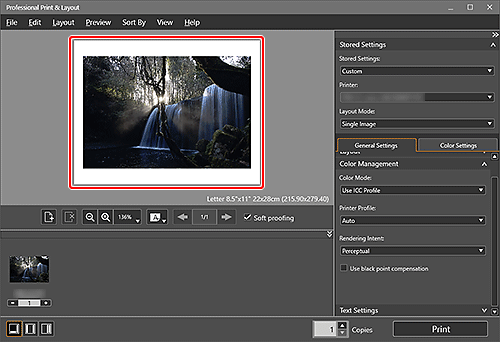
2Baskısını almak istediğiniz görüntüyü Preview alanına sürükleyip bırakın.
-
ADIM
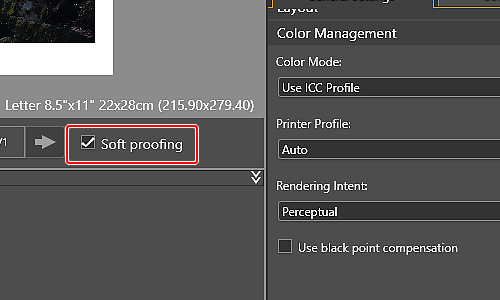
3Soft proofing onay kutusunu seçin.
-
-
ADIM
4Professional Print & Layout Preview alanında renk tonunu kontrol edin.
-
-
ADIM
5Ayarları kontrol edin ve yazdırın.
 Son!
Son!
 İpuçları
-
Monitördeki görüntü gibi baskı alamazsanız
Canon tarafından sağlanan bir ICC profili veya medya üreticisi kullanarak ya da kendi oluşturduğunuz bir ICC profilini kullanarak monitördekiyle eşleşen renklerde baskı alabilirsiniz. Baskı sonuçları, Preview alanında gösterilenden farklıysa Desen Baskısı gerçekleştirin ve deseni referans olarak kullanarak rengi tekrar ayarlayın.