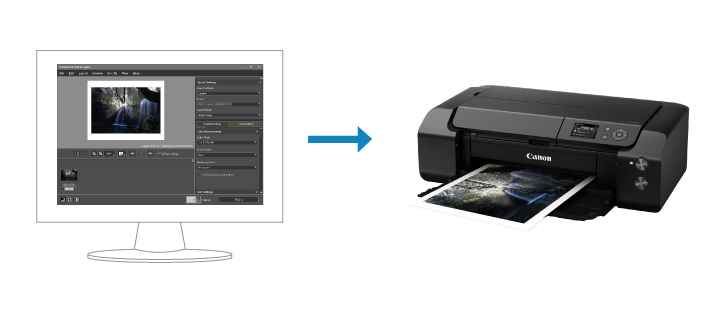
พิมพ์โดยการแสดงผลใกล้เคียงกับที่แสดงบนหน้าจอ
ปรับเทียบจอภาพของคุณให้เหมาะสมและใช้แอพพลิเคชั่นฟรี "Professional Print & Layout" เพื่อพิมพ์ภาพถ่ายที่มีการแสดงผลใกล้เคียงกับที่แสดงบนหน้าจอ
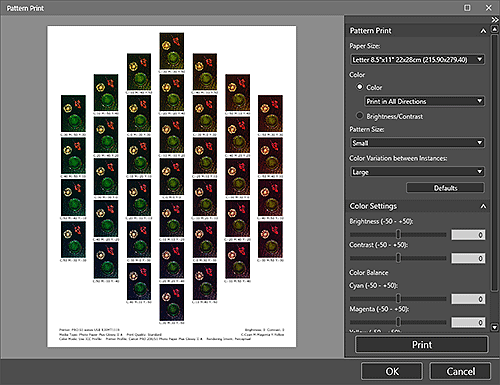
หมายเหตุ: หากคุณไม่สามารถพิมพ์โดยการแสดงผลใกล้เคียงกับที่แสดงบนหน้าจอ
 การใช้ที่แนะนำ
- พิมพ์โดยการแสดงผลใกล้เคียงกับที่แสดงบนหน้าจอ
- พิมพ์ตามความต้องการด้วยการตั้งค่าการพิมพ์อย่างง่าย โดยไม่ต้องทำการพิมพ์ทดสอบ
- พิมพ์ตามที่คาดหวังด้วยโทนสีที่ต้องการ
รายการที่จำเป็น (วัสดุ เครื่องมือ)
 แอพพลิเคชั่น Professional Print & Layout
- กระดาษ Inkjet (ชนิดเดียวกับที่ใช้สำหรับการพิมพ์ขั้นสุดท้าย แต่มีขนาดที่รองรับการพิมพ์ลวดลาย)
 วิธีการ
-
ขั้นตอน
1เริ่ม Professional Print & Layout
ดาวน์โหลด Professional Print & Layout
-
ขั้นตอน
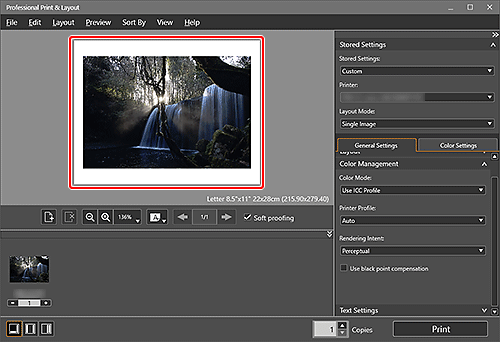
2ลากและวางรูปภาพที่คุณต้องการพิมพ์ไปยังบริเวณดูภาพตัวอย่าง
-
ขั้นตอน
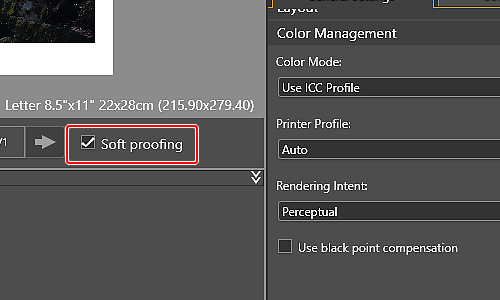
3เลือกเช็คบ็อกซ์ Soft proofing
-
-
ขั้นตอน
4ตรวจสอบโทนสีในบริเวณดูภาพตัวอย่างของ Professional Print & Layout
-
-
ขั้นตอน
5ตรวจสอบการตั้งค่าและพิมพ์
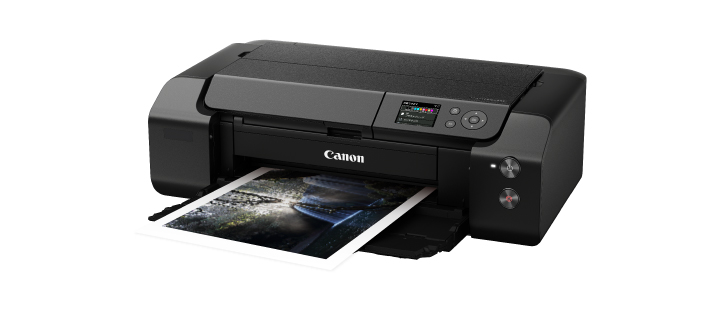
 เสร็จสมบูรณ์!
 คำแนะนำ
-
หากคุณไม่สามารถพิมพ์โดยการแสดงผลใกล้เคียงกับที่แสดงบนหน้าจอ
โดยใช้โปรไฟล์ ICC ที่จัดทำโดย Canon หรือผู้ผลิตสื่อหรือโดยใช้โปรไฟล์ ICC ที่คุณสร้างขึ้น คุณสามารถพิมพ์ด้วยสีที่ตรงกับสีบนหน้าจอ หากผลการพิมพ์แตกต่างจากสิ่งที่แสดงในบริเวณดูภาพตัวอย่าง ให้ทำการพิมพ์ลวดลายและ ปรับสีอีกครั้ง โดยใช้ลวดลายเป็นข้อมูลอ้างอิง