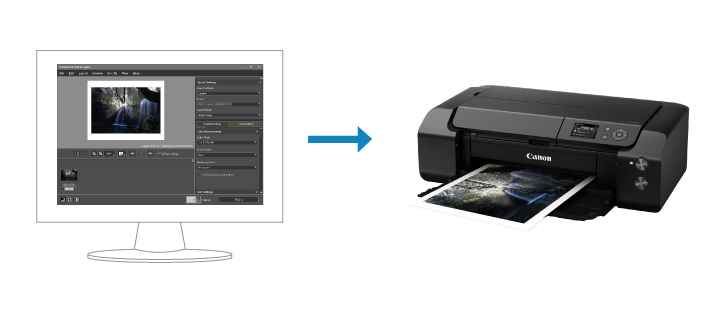
Skriv ut så att bilderna nästan ser ut som på skärmen
Kalibrera din skärm på lämpligt sätt och använd det kostnadsfria programmet "Professional Print & Layout" för att skriva ut foton som nästan ser ut som på skärmen.
Obs! Om du inte kan skriva ut bilder som nästan ser ut som på skärmen
 Rekommenderad användning
- Skriv ut bilder som nästan ser ut som på skärmen.
- Skriv ut som du vill ha det med enkla utskriftsinställningar, utan att göra en testutskrift.
- Skriv ut som förväntat med önskad färgton.
Nödvändiga saker (material, verktyg)
 Programmet Professional Print & Layout
- Inkjet-papper (av samma typ som du använder för den slutgiltiga utskriften, men i en storlek som stöds av Mönsterutskrift)
 Procedur
-
STEG
1Starta Professional Print & Layout.
Hämta Professional Print & Layout
-
STEG
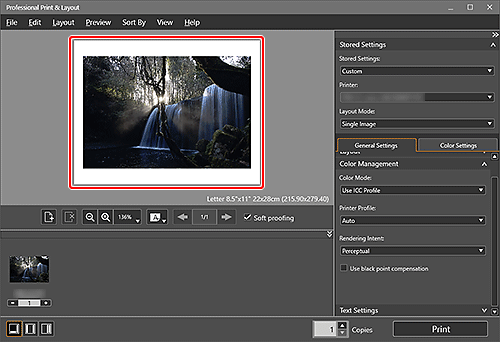
2Dra och släpp bilden du vill skriva ut i förhandsgranskningsfönstret.
-
STEG
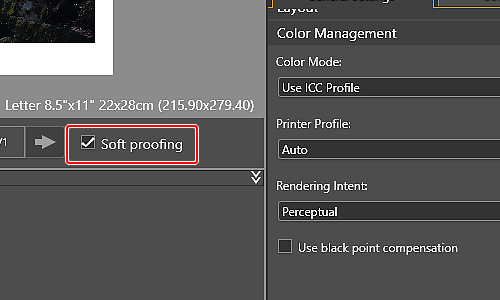
3Markera kryssrutan Soft proofing.
-
-
STEG
4Kontrollera färgtonen i förhandsgranskningsfönstret i Professional Print & Layout.
-
-
STEG
5Kontrollera inställningarna och skriv ut.
 Klart!
 Tips
Tips
-
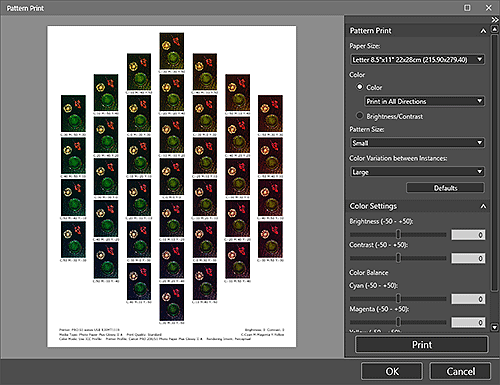
Om du inte kan skriva ut bilder som nästan ser ut som på skärmen
Genom att använda en ICC-profil som tillhandahålls av Canon eller en medietillverkare, eller genom att använda en ICC-profil som du själv har skapat, kan du skriva ut med färger som matchar skärmens. Om utskriftsresultat skiljer sig från vad som visas i förhandsgranskningsfönstret gör du en Mönsterutskrift och justerar färgen igen med mönstret som referens.