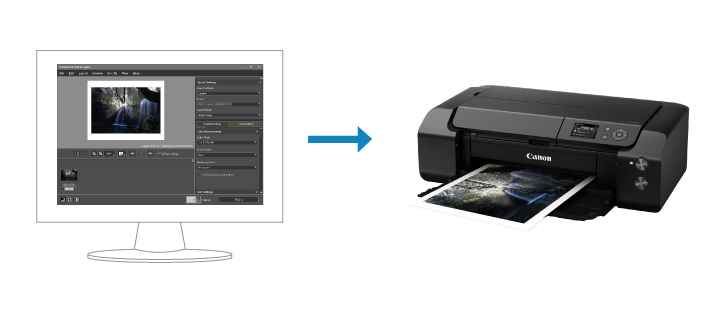
Imprimaţi cu Aspect apropiat de cel de pe monitor
Calibraţi monitorul corect şi utilizaţi aplicaţia gratuită „Professional Print & Layout”, pentru a imprima fotografii cu aspect apropiat de cel de pe monitor.
Notă: Dacă nu puteţi imprima cu un aspect apropiat de cel de pe monitor
 Utilizare recomandată
- Imprimaţi cu un aspect apropiat de cel de pe monitor.
- Imprimaţi aşa cum doriţi cu setări simple pentru imprimare, fără imprimare de probă.
- Obţineţi imprimatele aşteptate în tonurile de culoare dorite.
Elemente necesare (materiale, instrumente)
 Aplicaţia Professional Print & Layout
- Hârtie pentru jet de cerneală (de acelaşi tip ca cea pentru imprimarea finală, dar de o dimensiune care acceptă funcţia Imprimare model)
 Procedură
-
PASUL
1Porniţi Professional Print & Layout.
Descărcaţi Professional Print & Layout
-
PASUL
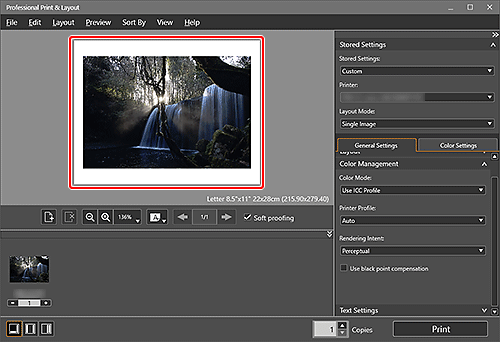
2Trageţi şi plasaţi imaginea pe care doriţi să o imprimaţi în zona Preview.
-
PASUL
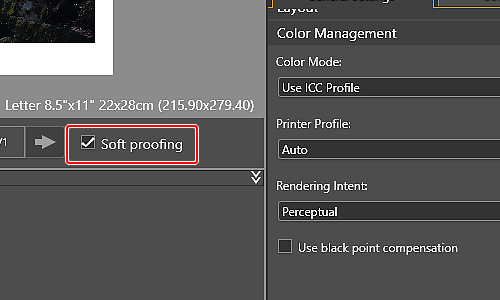
3Bifaţi caseta de selectare Soft proofing.
-
-
PASUL
4Bifaţi tonul de culoare în zona Preview din Professional Print & Layout.
-
-
PASUL
5Verificaţi setările şi imprimaţi.
 Finalizat!
 Sfaturi
-
Dacă nu puteţi imprima cu un aspect apropiat de cel de pe monitor
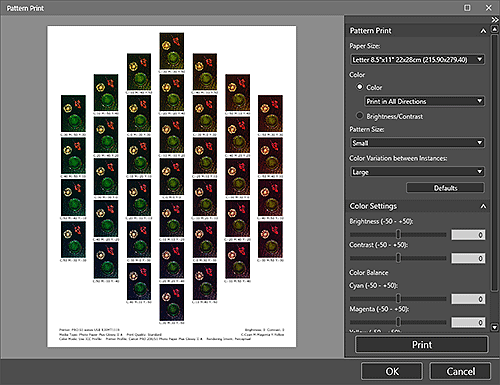
Utilizând un profil ICC oferit de Canon sau de un producător media sau un profil ICC pe care l-aţi creat dvs., puteţi să imprimaţi în aceleaşi culori ca cele de pe monitor. Dacă rezultatul imprimării este diferit de ce se afişează în zona de previzualizare, efectuaţi funcţia Imprimare model şi reglaţi din nou culorile, folosind modelul ca referinţă.