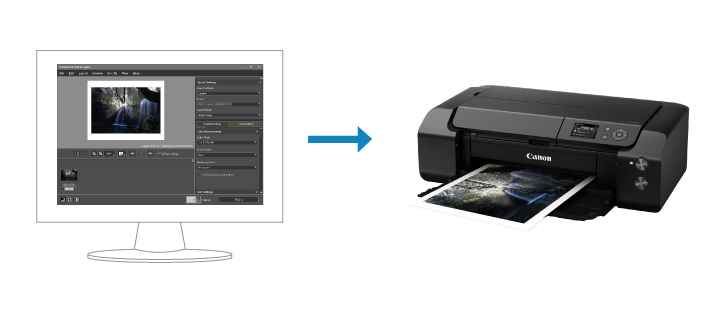
Drukuj obrazy o wyglądzie zbliżonym do tego, co widać na monitorze
Skalibruj odpowiednio monitor i korzystaj z bezpłatnej aplikacji „Professional Print & Layout”, aby drukować zdjęcia o wyglądzie zbliżonym do tego, co widać na monitorze.
Uwaga: Jeśli nie można drukować obrazów o wyglądzie zbliżonym do tego, co widać na monitorze
 Zalecane zastosowanie
- Drukuj obrazy o wyglądzie zbliżonym do tego, co widać na monitorze.
- Drukuj zgodnie z zamysłem dzięki prostym ustawieniom drukowania, bez potrzeby wykonywania wydruku testowego.
- Drukuj zgodnie z oczekiwaniami, w pożądanych odcieniach kolorów.
Niezbędne elementy (materiały, narzędzia)
 Aplikacja Professional Print & Layout
- Papier Inkjet (takiego samego rodzaju jak ten, na którym powstanie ostateczny wydruk, ale o rozmiarze obsługiwanym przez funkcję drukowania wzoru)
 Procedura
-
ETAP
1Uruchom aplikację Professional Print & Layout.
Pobierz Professional Print & Layout
-
ETAP
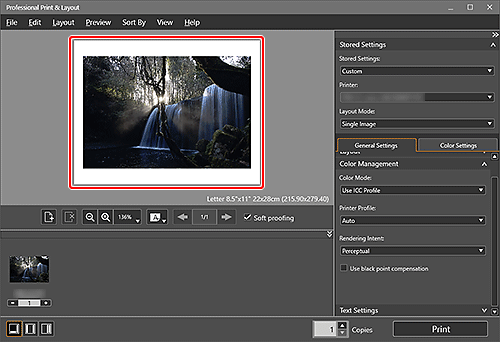
2Przeciągnij obraz, który chcesz wydrukować, do obszaru Preview i upuść go tam.
-
ETAP
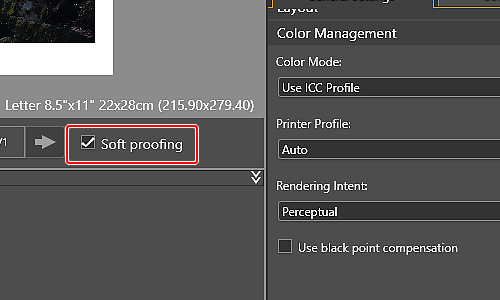
3Zaznacz pole wyboru Soft proofing.
-
-
ETAP
4Sprawdź odcienie kolorów w obszarze Preview aplikacji Professional Print & Layout.
-
-
ETAP
5Sprawdź ustawienia i wydrukuj.
 Zakończ!
 Porady
-
Jeśli nie można drukować obrazów o wyglądzie zbliżonym do tego, co widać na monitorze
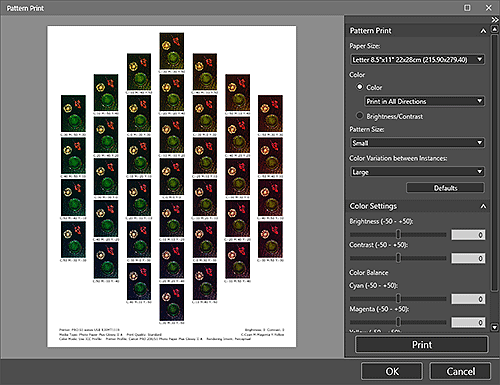
Korzystając z profilu ICC dostarczonego przez firmę Canon lub producenta nośnika bądź z samodzielnie utworzonego profilu ICC, możesz drukować w kolorach odpowiadających temu, co widać na monitorze. Jeśli wynik drukowania odbiega od obrazu w obszarze Preview, wykonaj procedurę Drukuj wzór i wyreguluj kolory ponownie, korzystając z innego wzoru jako punktu odniesienia.