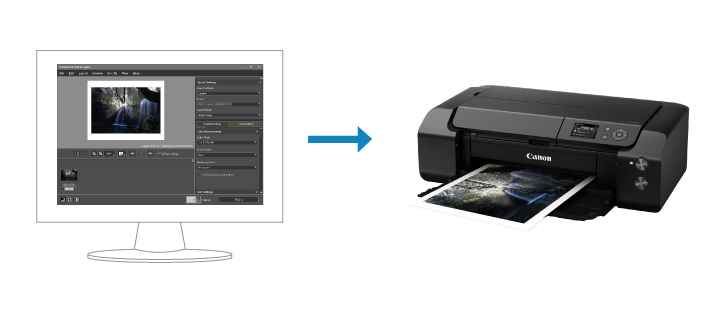
Skriv ut nær sagt som det vises på skjermen
Kalibrer skjermen på riktig måte, og bruk gratisprogrammet Professional Print & Layout for å skrive ut bilder nær sagt som du ser dem på skjermen.
Merk: Hvis du ikke kan skrive ut slik det vises på skjermen
 Anbefalt bruk
- Skriv ut nær sagt som det vises på skjermen.
- Skriv ut som du ønsker med enkle utskriftsinnstillinger uten å måtte utføre testutskrift.
- Utskrifter som svarer til forventningene, med ønsket fargetone.
Elementer som kreves (materialer, verktøy)
 Professional Print & Layout-programmet
- Inkjet-papir (av samme type som ved endelige utskrifter, men i størrelsen som støtter mønsterutskrift)
 Fremgangsmåte
-
TRINN
1Start Professional Print & Layout.
Last ned Professional Print & Layout
-
TRINN
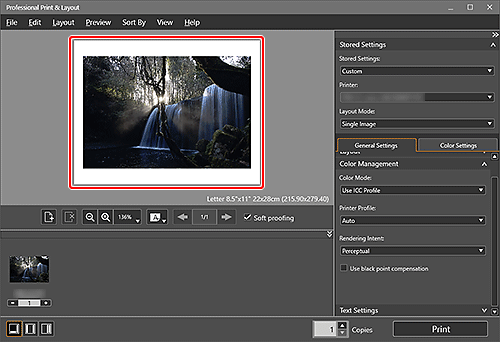
2Dra og slipp bildet du vil skrive ut, til forhåndsvisningsområdet..
-
TRINN
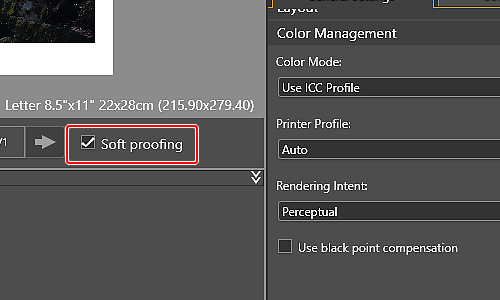
3Merk av for Soft proofing.
-
-
TRINN
4Kontroller fargetone i forhåndsvisningsområdet i Professional Print & Layout.
-
-
TRINN
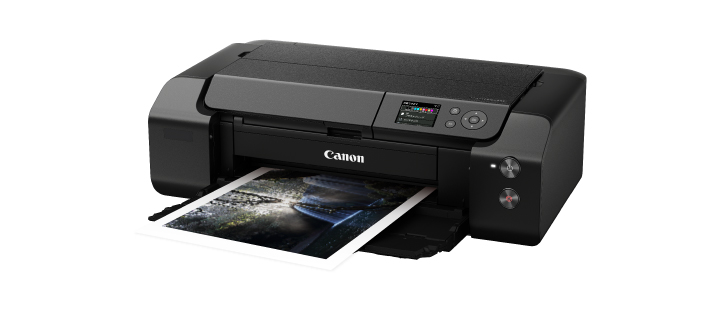
5Kontroller innstillingene, og skriv ut.
 Ferdig!
 Tips
Tips
-
Hvis du ikke kan skrive ut slik det vises på skjermen
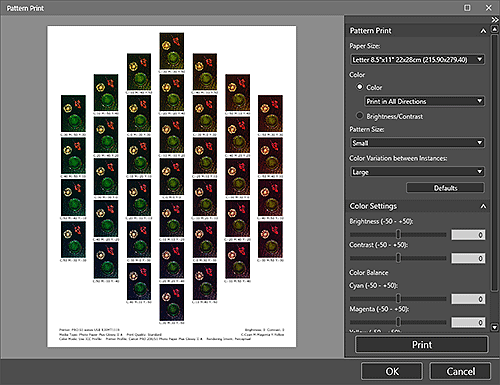
Ved å bruke en ICC-profil fra Canon eller en medieprodusent, eller ved å bruke en ICC-profil som du har opprettet, kan du skrive ut med farger som tilsvarer dem på skjermen. Hvis utskriftsresultatet er forskjellig fra det som vises i forhåndsvisningsområdet, utfører du mønsterutskrift og justerer fargen på nytt ved hjelp av mønsteret som referanse.