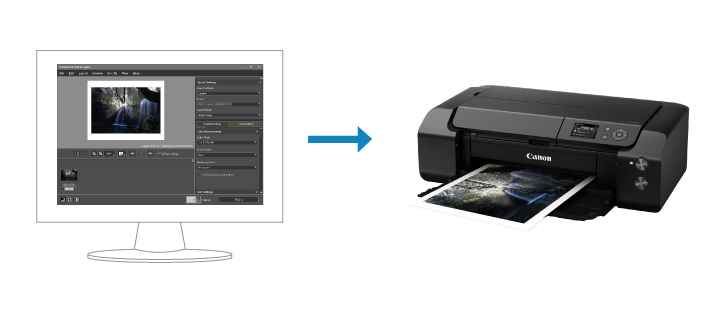
Stampare immagini con una qualità simile a quella visualizzata sul monitor
Calibrare il monitor in modo appropriato e utilizzare l'applicazione gratuita "Professional Print & Layout" per stampare foto con una qualità delle immagini simile a quella visualizzata sul monitor.
 Uso consigliato
- Stampare immagini con una qualità simile a quella visualizzata sul monitor.
- Stampare nel modo desiderato con semplici impostazioni di stampa, senza eseguire la stampa di prova.
- Stampare nel modo desiderato con la tonalità di colore desiderata.
Elementi obbligatori (materiali, strumenti)
 Applicazione Professional Print & Layout
- Carta per stampa a getto d'inchiostro (dello stesso tipo di quella utilizzata per la stampa finale ma del formato che supporta la funzione Stampa motivo)
 Procedura
-
FASE
1Avviare Professional Print & Layout.
Scaricare Professional Print & Layout
-
FASE
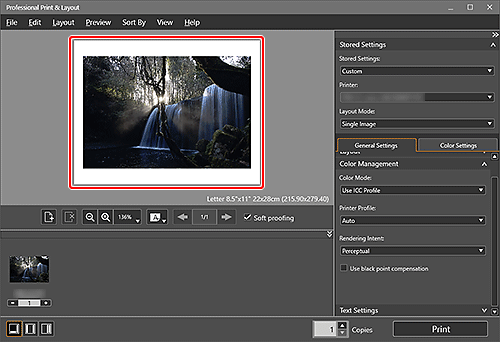
2Trascinare e rilasciare l'immagine che si desidera stampare nell'area Anteprima.
-
FASE
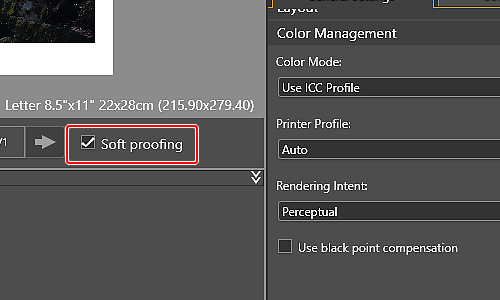
3Selezionare la casella di controllo Soft proofing.
-
-
FASE
4Controllare la tonalità di colore nell'area Anteprima di Professional Print & Layout.
-
-
FASE
5Verificare le impostazioni e stampare.
 Fine
Fine
 Suggerimenti
-
Se non si ha la possibilità di stampare immagini con una qualità simile a quella visualizzata sul monitor
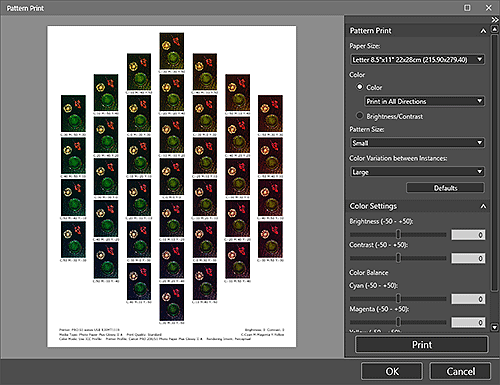
Utilizzando un profilo ICC fornito da Canon o da un produttore di supporti o utilizzando un profilo ICC creato, è possibile stampare con colori corrispondenti a quelli presenti sul monitor. Se il risultato di stampa è diverso da quello visualizzato nell'area Anteprima, eseguire Stampa motivo e regolare di nuovo il colore, utilizzando il motivo come riferimento.