Mencetak Semirip Mungkin dengan Tampilan pada Monitor
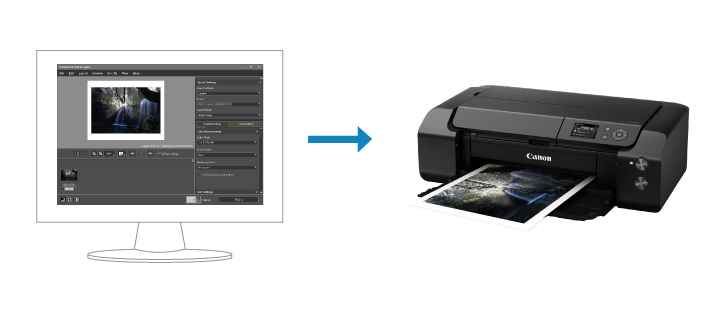
Kalibrasi monitor Anda dengan tepat dan gunakan aplikasi gratis "Professional Print & Layout" untuk mencetak foto semirip mungkin dengan tampilan pada monitor.
Catatan: Jika Anda tidak dapat mencetak mirip dengan tampilan pada monitor
 Saran Penggunaan
- Mencetak semirip mungkin dengan tampilan pada monitor.
- Mencetak sesuai keinginan dengan setelan cetak sederhana, tanpa melakukan tes cetak.
- Mencetak sesuai dengan nada warna yang diinginkan.
Item yang Dibutuhkan (Materi, Alat)
- Aplikasi
 Professional Print & Layout
 - Kertas inkjet (dengan tipe yang sama dengan cetakan akhir Anda, namun dalam ukuran yang mendukung Pencetakan Pola)
 Prosedur
-
LANGKAH
1Mulai Professional Print & Layout.
Unduh Professional Print & Layout
-
LANGKAH
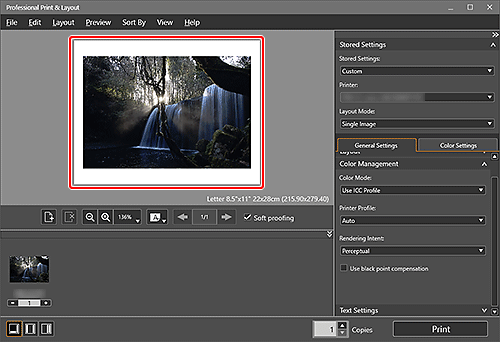
2Seret dan letakkan gambar yang ingin Anda cetak ke area Pratinjau.
-
LANGKAH
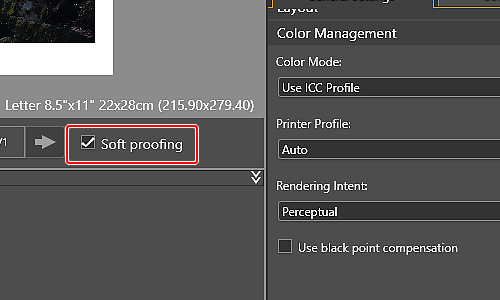
3Tandai kotak centang Soft proofing.
-
-
LANGKAH
4Periksa nada warna di area Pratinjau Professional Print & Layout.
-
-
LANGKAH
5Periksa setelan dan cetak.
 Selesai!
 Tips
Tips
-
Jika Anda tidak dapat mencetak mirip dengan tampilan pada monitor
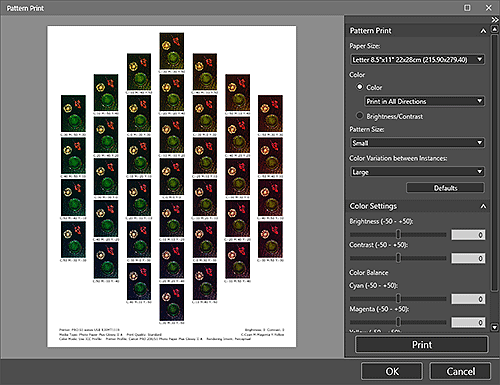
Dengan menggunakan profil ICC yang disediakan oleh Canon atau produsen media, atau dengan menggunakan profil ICC yang telah Anda buat, Anda dapat mencetak dengan warna yang sama dengan yang ditampilkan pada monitor. Jika hasil cetak berbeda dengan yang ditampilkan pada area Pratinjau, lakukan Pencetakan Pola dan sesuaikan warnanya kembali dengan menggunakan pola tersebut sebagai referensi.