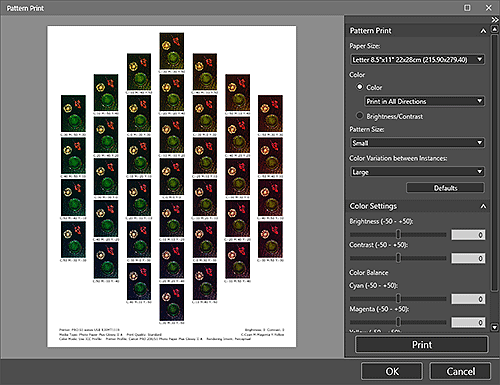
Nyomtasson a képernyőn látható megjelenést megközelítő minőségben
Képernyőjének megfelelő kalibrációjával és az ingyenes „Professional Print & Layout” alkalmazás használatával a képernyőn látható megjelenést megközelítő minőségben nyomtathat.
Megjegyzés: Ha nem sikerül a képernyőn látható megjelenést megközelítő minőségűre a nyomat
 Mire érdemes használni?
- Nyomtatás a képernyőn látható megjelenést megközelítő minőségben.
- Nyomtatás igény szerinti egyszerű nyomtatási beállításokkal, tesztnyomtatás nélkül.
- Nyomtatás az elvártnak megfelelően, a kívánt színárnyalatokkal.
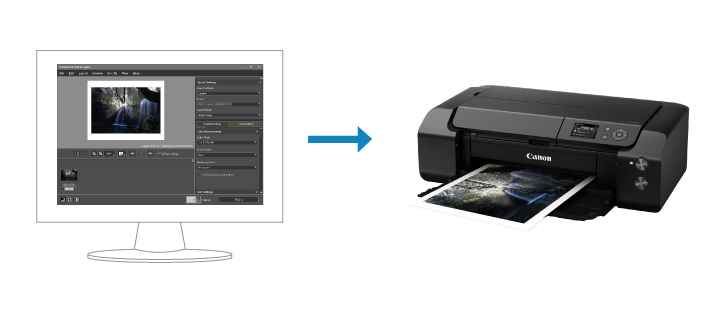
A szükséges dolgok (anyagok, eszközök)
 Professional Print & Layout alkalmazás
- Tintasugaras nyomtatóhoz való papír (amilyenre nyomtatni fog, a Mintanyomtatás funkció által támogatott méretben)
 Az eljárás
-
LÉPÉS:
1Indítsa el a Professional Print & Layout alkalmazást.
Töltse le a Professional Print & Layout alkalmazást
-
LÉPÉS:
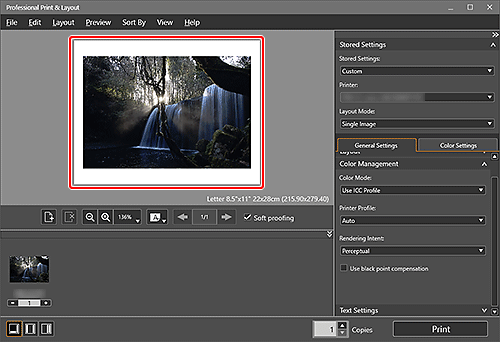
2Húzza át a nyomtatni kívánt képet a Preview (Előnézet) területre.
-
LÉPÉS:
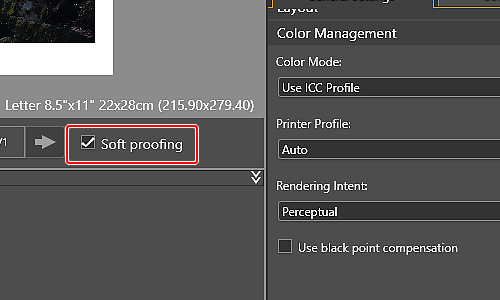
3Jelölje be a Soft proofing (Szimulált ellenőrzés) jelölőnégyzetet.
-
-
LÉPÉS:
4Ellenőrizze a Professional Print & Layout alkalmazás Preview (Előnézet) felületén látható színárnyalatokat.
-
-
LÉPÉS:
5Ellenőrizze a beállításokat, majd kezdje meg a nyomtatást.
 Ezzel készen is van!
 Tippek
-
Ha nem sikerül a képernyőn látható megjelenést megközelítő minőségűre a nyomat
A Canon vagy a papír gyártója által biztosított ICC profil, illetve az Ön által létrehozott ICC profil használatával elérheti, hogy nyomat színei megfeleljenek a képernyőn látható színeknek. Ha úgy látja, hogy a nyomtatási eredmény eltér a Preview (Előnézet) felületen látható képtől, végezzen Mintanyomtatást, és a mintát referenciaként használva állítsa be újra a színeket.