Ispisujte s utiscima bliskima onima na zaslonu
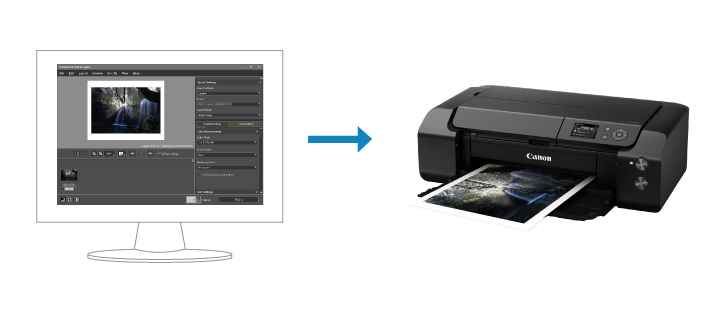
Pravilno kalibrirajte zaslon i besplatnom aplikacijom "Professional Print & Layout" ispisujte fotografije s utiscima bliskima onima na zaslonu.
Napomena: Ako ne možete ispisivati s utiskom bliskim onom na zaslonu
 Preporučena upotreba
- Ispisujte s utiskom bliskim onom na zaslonu.
- Ispisujte po želji s jednostavnim postavkama ispisivanja, bez provedbe testnih ispisivanja.
- Ispisujte sukladno očekivanjima sa željenim tonovima boje.
Potrebne savke (materijali, alati)
 Aplikacija Professional Print & Layout
- Papir za tintne pisače (iste vrste kao za konačni ispis, no formata koji podržava ispisivanje uzorka)
 Postupak
-
KORAK
1Pokrenite Professional Print & Layout.
Preuzmite Professional Print & Layout
-
KORAK
2Sliku koju želite ispisati povucite i ispustite u područje za pregled.
-
KORAK
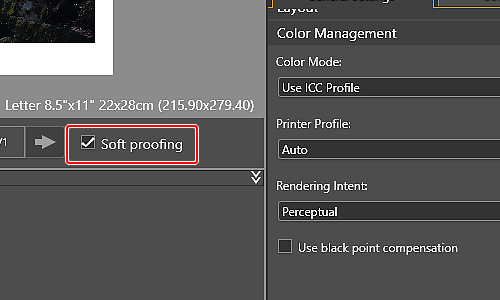
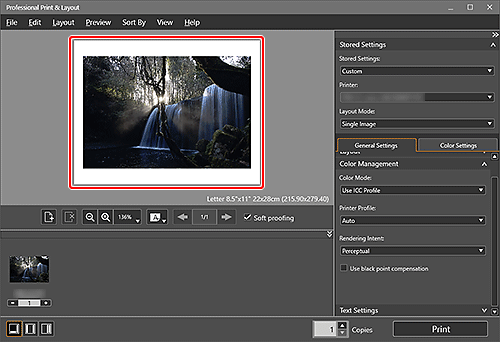
3Odaberite potvrdni okvir Soft proofing.
-
-
KORAK
4U području za pregled u aplikaciji Professional Print & Layout provjerite tonove boja.
-
-
KORAK
5Provjerite postavke i ispišite.
 Dovršeno!
 Savjeti
-
Ako ne možete ispisivati s utiskom bliskim onom na zaslonu
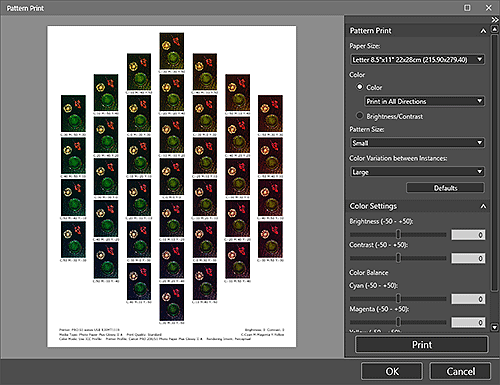
Primjenom ICC profila tvrtke Canon ili proizvođača medija ili primjenom vlastitog ICC profila možete ispisivati u bojama koje odgovaraju onima na zaslonu. Ako se ispisani rezultat razlikuje od prikaza u području za pregled, provedite ispisivanje uzorka i ponovno prilagodite boju primjenjujući uzorke kao referencu.