PosterArtist指南
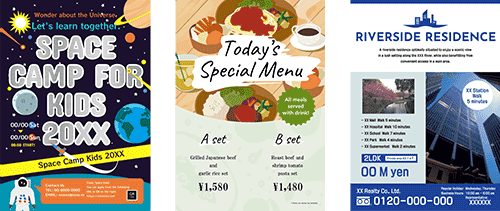
PosterArtist是免費的Web服務,可以使用各種設計範本製作傳單、海報和日曆。以下說明使用範本製作傳單的步驟。
 步驟
步驟
-
步驟
1開啟PosterArtist網站並登入
 重要事項
重要事項- 從Windows或macOS存取PosterArtist URL。不適用於智慧型手機或平板電腦。
- 根據型號和作業系統,螢幕和檢視可能不同。
- 要登入,需要具有Canon ID。如果沒有Canon ID,請建立一個Canon ID帳戶。
- 編輯範本無需登入。但是,要儲存或列印海報,則需要登入。
-
步驟
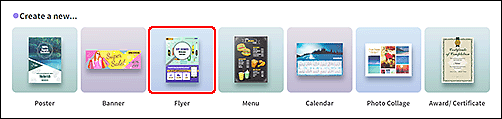
2從Create a new...選擇Flyer
-
步驟
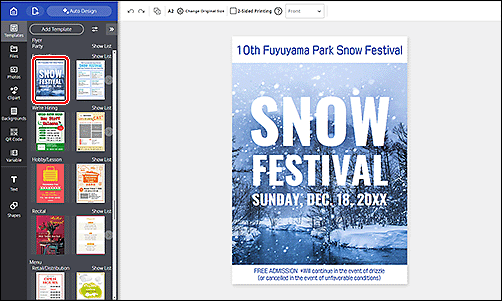
3按一下要使用的範本
-
步驟
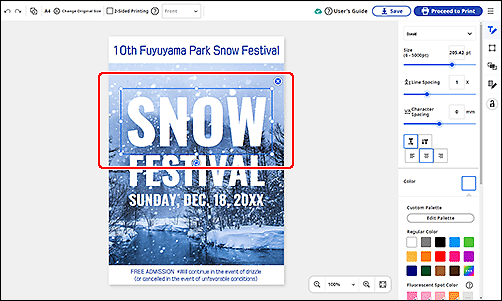
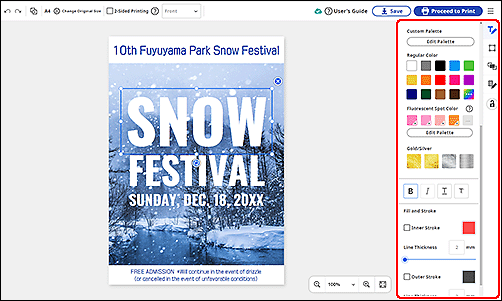
4按一下並編輯標題和本文
 注釋
注釋- 您可以從編輯功能表變更文字大小/顏色和字型類型。
-
步驟
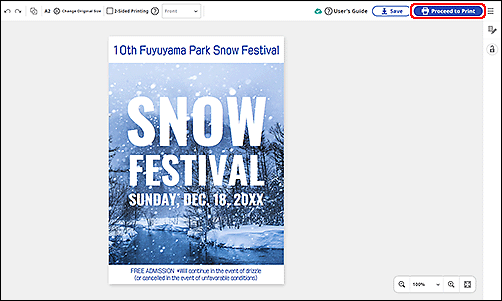
5按一下Proceed to Print以顯示預覽螢幕
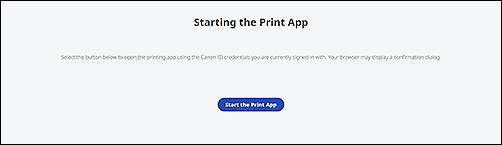
重要事項- 首次列印時,必須安裝列印應用程式。請按照說明安裝列印應用程式。
- 應用程式安裝完成後,請啟動應用程式。
-
步驟
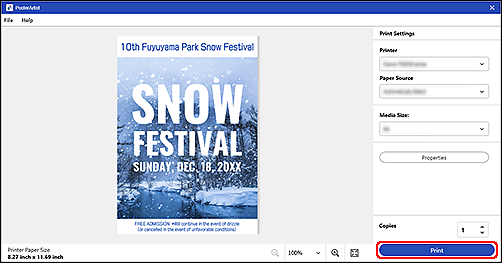
6在預覽螢幕中選擇印表機、紙張來源和媒體大小,然後按一下Print
注釋- 按一下Properties可以在顯示的內容螢幕中變更紙張類型。
立即試用
從這裡存取PosterArtist
注釋
- 在某些國家或地區,本服務可能無法使用。
