Ръководство за PosterArtist
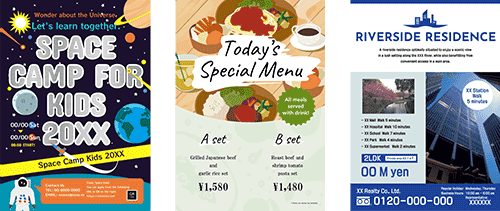
PosterArtist е безплатна уеб услуга за създаване на флаери, плакати и календари с помощта на различни шаблони за дизайн. По-долу е описана процедурата за създаване на флаер с шаблон.
 Процедура
-
СТЪПКА
1Отворете сайта на PosterArtist и влезте
 Важно
Важно- Отидете на URL адреса на PosterArtist от Windows или macOS. Не се предлага за смартфони или таблети.
- Екраните и изгледът се различават в зависимост от вашия модел и операционната система.
- За да влезете, се изисква Canon ID. Ако не разполагате с Canon ID, създайте акаунт в Canon ID.
- За редактиране на шаблони не се изисква влизане. За да запишете или печатате плакати обаче, ще трябва да влезете.
-
СТЪПКА
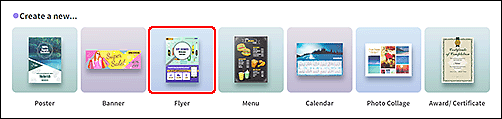
2От Create a new... изберете Flyer (Флаер)
-
СТЪПКА
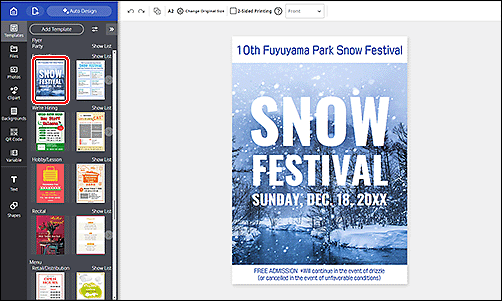
3Щракнете върху шаблона, който искате да използвате
-
СТЪПКА
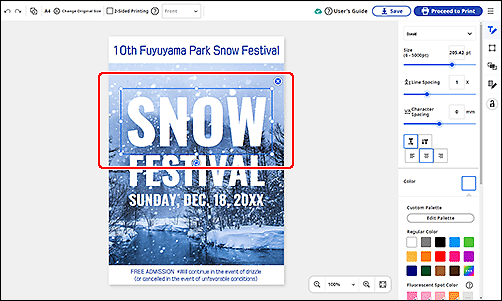
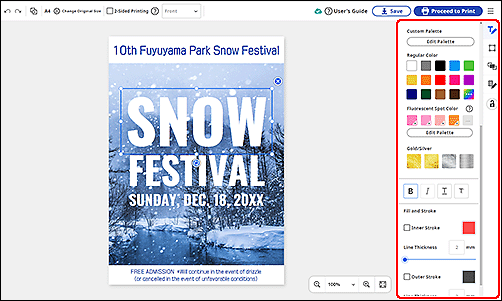
4Щракнете и редактирайте заглавието и основния текст
 Забележка
- Можете да променяте размера/цвета на текста и типа на шрифта от менюто "Редактиране".
-
СТЪПКА
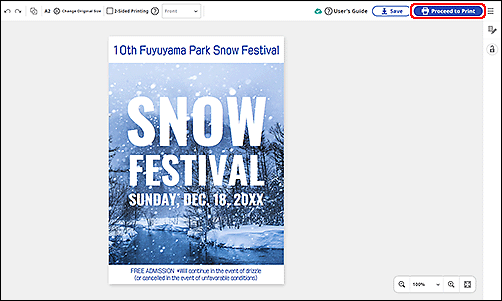
5Щракнете върху Proceed to Print, за да се покаже екранът за визуализация
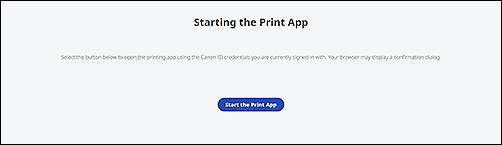
Важно- Когато печатате за първи път, трябва да инсталирате приложението за печат. Следвайте инструкциите, за да инсталирате приложението за печат.
- Когато инсталирането на приложението завърши, стартирайте приложението.
-
СТЪПКА
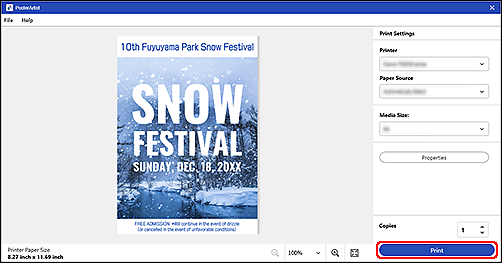
6Изберете принтера, източника на хартия и размера на носителя в екрана за визуализация, след което щракнете върху Print
Забележка- Можете да промените типа на хартията в екрана за свойства, който се показва при щракване върху Properties.
Опитайте сега
Отворете PosterArtist оттук
Забележка
- Услугата може да не се предлага в някои страни или региони.
