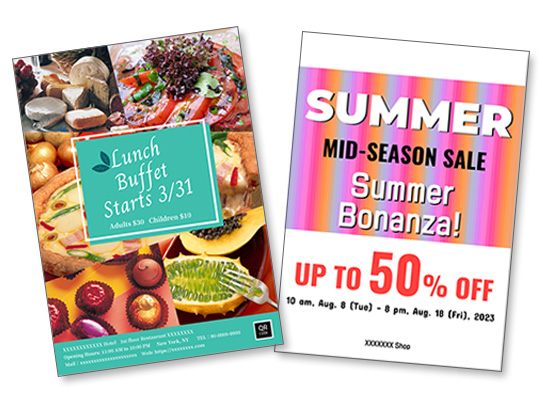
以最小边距制作海报
使用最小边距打印功能,以最小边距(上下无边距,左右两侧仅留少许边距)打印海报和通知单等。
-
 以最小边距制作震撼夺目的海报!只需裁切左右两侧的边距,即可制作四边都没有边距的海报。
 步骤
步骤
以下示例介绍如何使用PowerPoint制作。
Windows 10/PowerPoint:
-
步骤
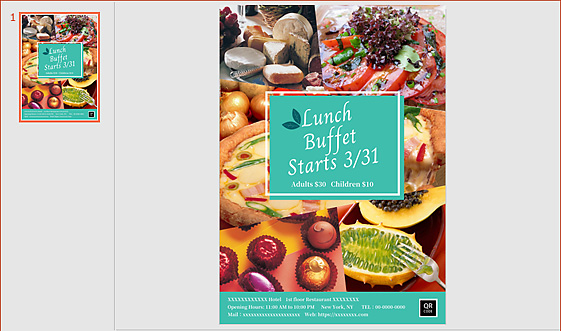
1准备文档。
-
步骤
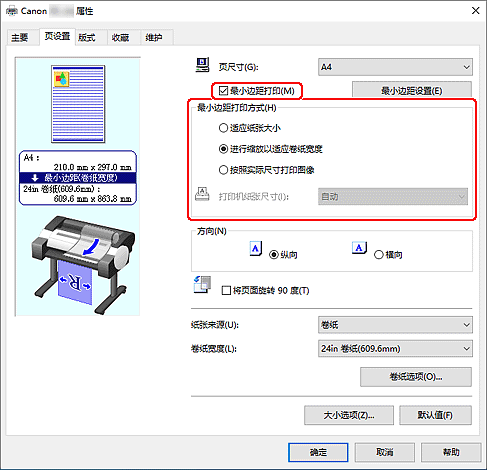
2打开打印菜单,在打印机属性的页设置选项卡上选中最小边距打印复选框,根据打印的介质大小指定最小边距打印方式,然后单击确定。
 提示
提示- 要在打印前检查输出图像,可在主要选项卡上选中打印前预览复选框。
- 如果文档尺寸与卷纸宽度不匹配,可以使用左对齐并打印(仅左侧设置为最小边距)功能,在纸张的三边设置最小边距进行打印。设置步骤:
单击打印机属性的页设置选项卡上的最小边距设置,在随之显示的对话框中,选中左对齐并打印(仅左侧设置为最小边距)复选框,然后单击确定。 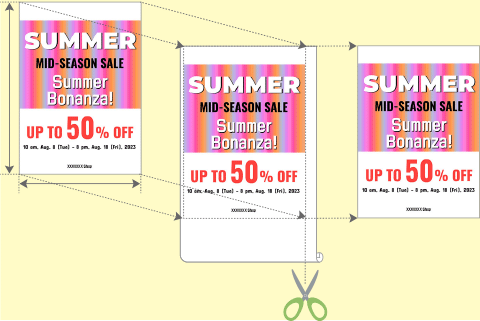
步骤
3打印。
提示- 要使四边都没有边距,请裁切左右边距。

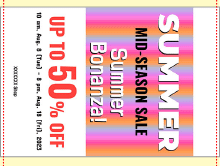
- 如果文档的顶部和底部为空白,则可以在步骤2中选中将页面旋转 90 度复选框,打印后便无需裁切左右边距。
 完成!
完成!