Создание плакатов с минимальными полями
Создавайте плакаты и уведомления с минимальными полями с помощью функции Печать с минимальными полями (Minimal Margin Printing) (без полей сверху и снизу, с небольшими полями слева и справа).
-
 Создавайте эффектные плакаты с минимальными полями! Обрезая поля слева и справа, вы можете создавать плакаты без полей со всех сторон.
 Порядок действий
В следующем примере показано, как создавать с помощью PowerPoint.
Windows 10/PowerPoint:
-
ДЕЙСТВИЕ
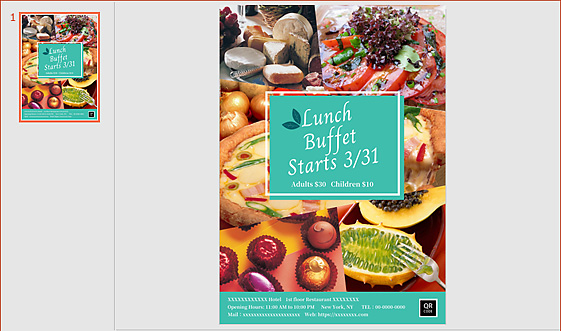
1Подготовьте документ.
-
ДЕЙСТВИЕ
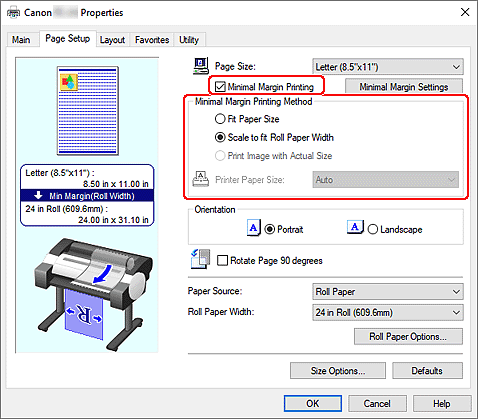
2Откройте меню печати, затем на вкладке Страница (Page Setup) в свойствах принтера установите флажок Печать с минимальными полями (Minimal Margin Printing), укажите Способ печати с минимальными полями (Minimal Margin Printing Method) в соответствии с размером носителя для печати, а затем нажмите OK.
 Советы
- Чтобы проверить выводимое изображение перед печатью, установите флажок Предварительный просмотр (Preview before printing) на вкладке Главная (Main).
- Если размер документа не совпадает с шириной рулона бумаги, можно выполнить печать с минимальными полями по трем сторонам бумаги с помощью функции печати Выравнивание по левому краю и печать (минимальное поле только слева) (Align to left and print (minimal margin on left only)).Процедура настройки.
В диалоговом окне, отображаемом при нажатии на Настройки минимальных полей (Minimal Margin Settings) на вкладке Страница (Page Setup) в свойствах принтера, установите флажок Выравнивание по левому краю и печать (минимальное поле только слева) (Align to left and print (minimal margin on left only)), а затем нажмите OK. 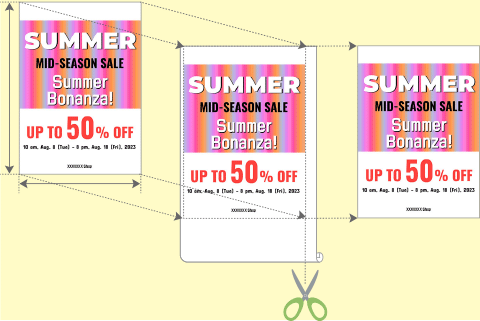
ДЕЙСТВИЕ
3Выполните печать.
Советы- Чтобы все стороны были без полей, обрежьте поля слева и справа.

- Если верхний и нижний края документа белые, вы можете избежать обрезки полей слева и справа, установив флажок Поворот страницы на 90 градусов (Rotate Page 90 degrees) в ШАГЕ 2.

 Завершено.