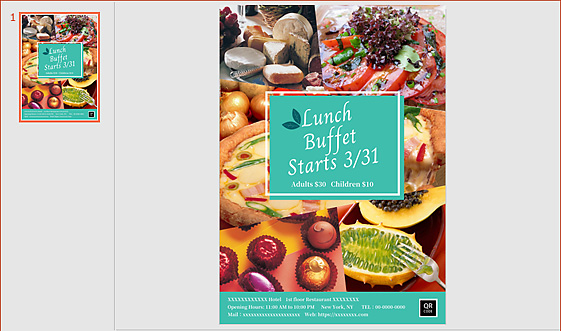
Criar cartazes com margens mínimas
Crie cartazes e avisos com margens mínimas usando a Impressão de margem mínima (Minimal Margin Printing) (sem margens na parte superior e inferior, com pequenas margens à esquerda e à direita).
-
 Crie cartazes impactantes com margens mínimas! Ao cortar as margens esquerda e direita, é possível criar cartazes sem margens em nenhum lado.
 Procedimento
O exemplo a seguir mostra como criar usando o PowerPoint.
Windows 10/PowerPoint:
-
ETAPA
1Prepare um documento.
-
ETAPA
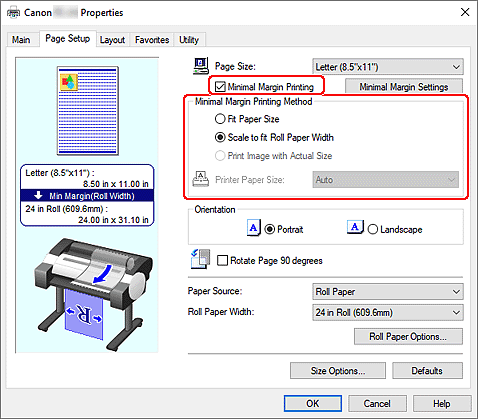
2Abra o menu Impressão e, na guia Configurar página (Page Setup) das Propriedades da impressora, marque a caixa de seleção Impressão de margem mínima (Minimal Margin Printing), especifique o Método de impressão de margem mínima (Minimal Margin Printing Method) de acordo com o tamanho da mídia para impressão e, por fim, clique em OK.
 Dicas
Dicas- Para conferir como ficará a imagem antes da impressão, marque a caixa de seleção Visualizar antes de imprimir (Preview before printing) na guia Principal (Main).
- Se o tamanho do documento não corresponder à largura do papel em rolo, é possível imprimir com margens mínimas em três lados do papel usando a função de impressão Alinhar à esquerda e imprimir (margem mínima somente à esquerda) (Align to left and print (minimal margin on left only)).Procedimento de configuração:
Na caixa de diálogo exibida após clicar em Configurações de margem mínima (Minimal Margin Settings) na guia Configurar página (Page Setup) das Propriedades da impressora, marque a caixa de seleção Alinhar à esquerda e imprimir (margem mínima somente à esquerda) (Align to left and print (minimal margin on left only)) e clique em OK. 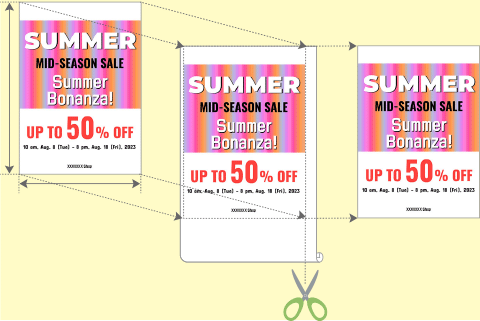
ETAPA
3Imprima.
Dicas- Para que nenhum lado tenha margens, corte as margens esquerda e direita.

- Se as partes superior e inferior do documento forem brancas, é possível pular a etapa de cortar as margens esquerda e direita marcando a caixa de seleção Girar a página em 90 graus (Rotate Page 90 degrees) na ETAPA 2.

 Concluído!