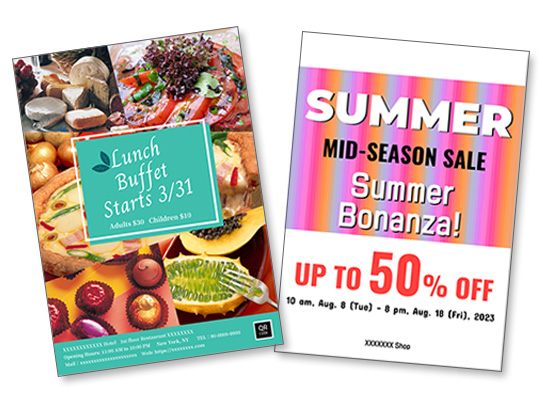
최소 여백으로 포스터 제작하기
최소 여백 인쇄(Minimal Margin Printing)(위쪽 및 아래쪽 여백이 없고 왼쪽 및 오른쪽에 약간의 여백이 있음)를 사용하여 최소 여백으로 포스터와 안내문을 제작합니다.
-
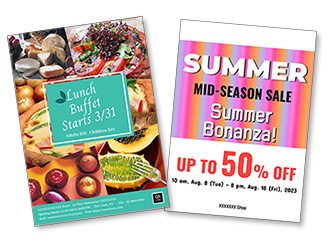 최소 여백으로 강렬한 인상의 포스터를 제작합니다! 왼쪽 및 오른쪽 여백을 잘라서 모든 면에 여백이 없는 포스터를 제작할 수 있습니다.
 절차
절차
다음 예시는 PowerPoint를 사용하여 제작하는 방법을 보여줍니다.
Windows 10/PowerPoint:
-
단계
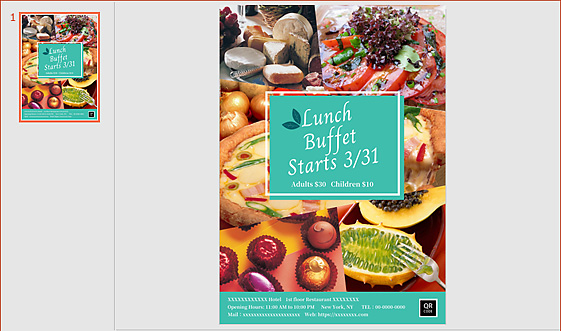
1문서를 준비합니다.
-
단계
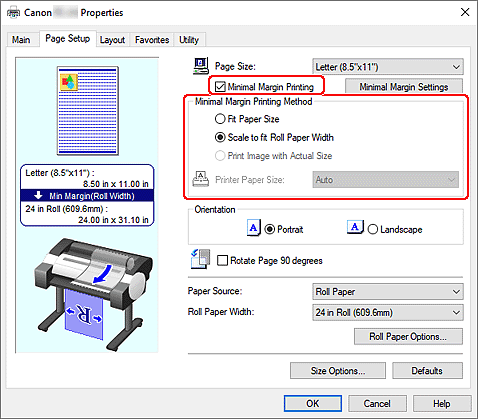
2인쇄 메뉴를 연 다음 프린터 속성의 페이지 설정(Page Setup) 탭에서 최소 여백 인쇄(Minimal Margin Printing) 확인란을 선택하고 인쇄할 용지 크기에 따라 최소 여백 인쇄 방법(Minimal Margin Printing Method)을 지정한 다음 확인(OK)을 클릭합니다.
 팁
팁- 인쇄 전에 출력 이미지를 확인하려면 기본(Main) 탭에서 인쇄 전 미리 보기(Preview before printing) 확인란을 선택합니다.
- 문서 크기가 롤 용지 너비와 일치하지 않는 경우 왼쪽에 맞추고 인쇄(왼쪽에만 최소 여백)(Align to left and print (minimal margin on left only)) 인쇄 기능을 사용하여 용지의 세 면 여백을 최소로 인쇄할 수 있습니다.설정 절차:
표시된 대화 상자에서 프린터 속성의 페이지 설정(Page Setup) 탭에서 최소 여백 설정(Minimal Margin Settings)을 클릭해 왼쪽에 맞추고 인쇄(왼쪽에만 최소 여백)(Align to left and print (minimal margin on left only)) 확인란을 선택한 다음 확인(OK)를 클릭합니다. 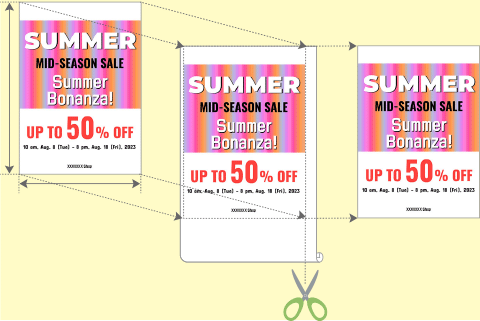
단계
3인쇄합니다.
팁- 모든 면에 여백이 없도록 왼쪽 및 오른쪽 여백을 자릅니다.

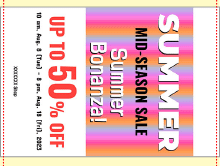
- 문서의 위쪽 및 아래쪽이 흰색인 경우 2단계에서 페이지를 90도 회전(Rotate Page 90 degrees) 확인란을 선택하여 왼쪽 및 오른쪽 여백을 자르는 수고를 덜 수 있습니다.
 완료되었습니다!