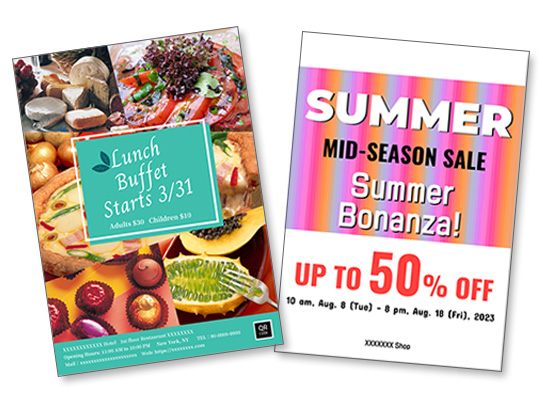
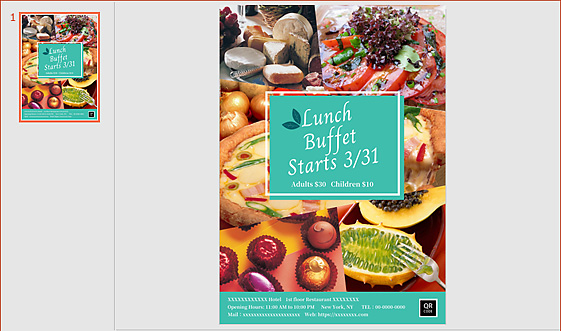
フチの余白を最小限にしてポスターを制作する
微小余白印刷(上下余白無し、左右に若干の余白が発生)を使って、フチの余白が少ないポスターや掲示物を制作できます。
-
 フチの少ないインパクトのあるポスター制作が可能!左右の余白をカットすれば4辺フチのないポスターが作れます。
 手順
手順
PowerPointを使って作成する方法を例にご紹介します。
※Windows 10/PowerPoint の場合
-
STEP
1原稿を準備する
-
STEP
2印刷メニューを開き、プリンターのプロパティの[ページ設定]シートで[微小余白印刷]にチェックマークを付けて、印刷する出力サイズに応じて[微小余白印刷の方法]を指定し、[OK]をクリックする

 ヒント
ヒント- 印刷する前に出力イメージを確認したい場合は、[基本設定]シートの[印刷前にプレビューを表示]にチェックマークを付けてください。
- ロール紙の幅に原稿サイズが合わない場合は、[左に寄せて印刷(左側のみ微小余白)]印刷機能を使うと、用紙の三辺の余白を最小限にして印刷できます。設定方法
プリンターのプロパティの[ページ設定]シートで[微小余白設定]をクリックして開いたダイアログボックスで[左に寄せて印刷(左側のみ微小余白)]にチェックマークを付けて、[OK]をクリック。 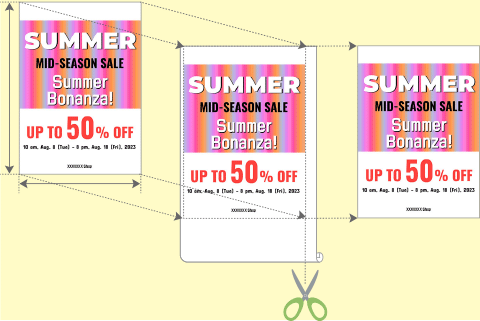
STEP
3印刷する
ヒント- 四辺フチなしにしたい場合は、左右の余白をカットしてください。

- 上下が白い原稿の場合は、Step2で[ページを90度回転(用紙節約)]にチェックマークを付けると、左右の余白をカットする手間を省けます。
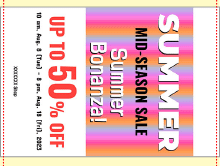
 できあがり!