Creare poster con margini minimi
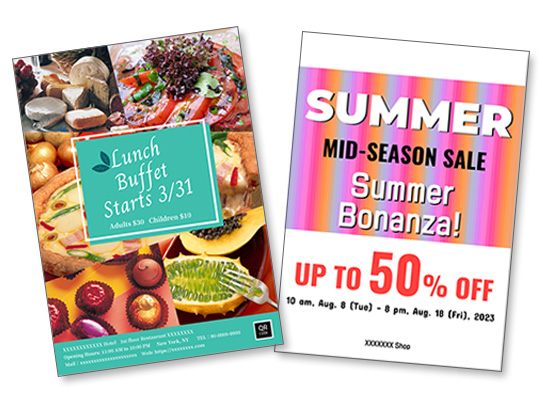
Creare poster e avvisi con margini minimi utilizzando Stampa con margine minimo (Minimal Margin Printing) (nessun margine in alto e in basso, con leggeri margini a sinistra e a destra).
-
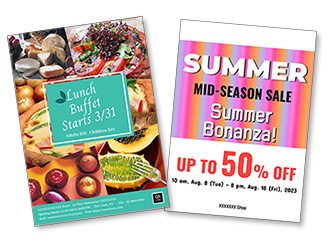 Creare poster ad alto impatto con margini minimi! Tagliando i margini destro e sinistro, è possibile creare poster senza margini su tutti i lati.
 Procedura
Di seguito sono riportati esempi sulla creazione con PowerPoint.
Windows 10/PowerPoint:
-
FASE
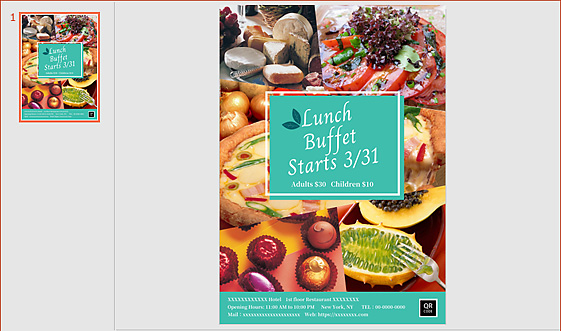
1Preparare un documento.
-
FASE
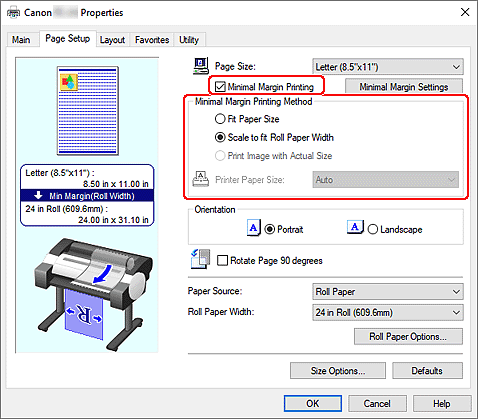
2Aprire il menu di stampa, quindi sulla scheda Imposta pagina (Page Setup) delle proprietà della stampante, selezionare la casella Stampa con margine minimo (Minimal Margin Printing), specificare Metodo di stampa con margine minimo (Minimal Margin Printing Method) in base alle dimensioni del supporto per la stampa, quindi fare clic su OK.
 Suggerimenti
- Per verificare l'immagine di output prima della stampa, selezionare la casella Anteprima prima della stampa (Preview before printing) nella scheda Principale (Main).
- Se le dimensioni del documento non corrispondono alla larghezza della carta in rotoli, è possibile stampare con margini minimi su tre lati della carta utilizzando la funzione di stampa Allinea a sinistra e stampa (margine minimo solo a sinistra) (Align to left and print (minimal margin on left only)).Procedura di impostazione:
nella finestra di dialogo visualizzata facendo clic su Impostazioni margine minimo (Minimal Margin Settings) nella schedaImposta pagina (Page Setup) delle proprietà della stampante, selezionare la casella Allinea a sinistra e stampa (margine minimo solo a sinistra) (Align to left and print (minimal margin on left only)) e fare clic su OK. 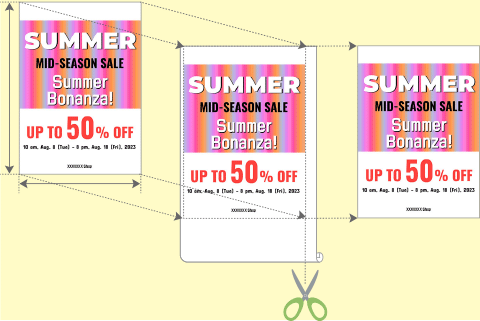
FASE
3Eseguire la stampa.
Suggerimenti- Per ottenere tutti lati senza margini, tagliare i margini destro e sinistro.

- Se la parte superiore e inferiore del documento sono bianche, è possibile evitare il taglio dei margini destro e sinistro selezionando la casella Ruota pagina di 90 gradi (Rotate Page 90 degrees) al PASSAGGIO 2.

 Fine
Fine