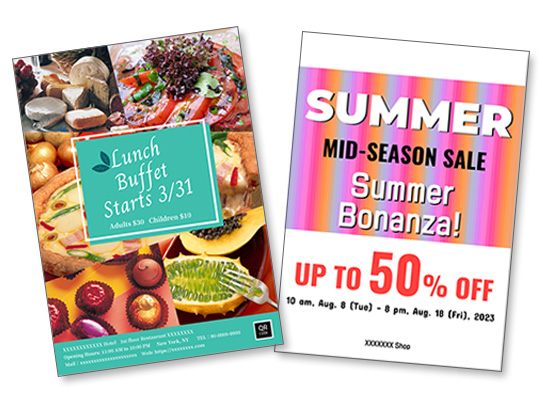
Creación de carteles con márgenes mínimos
Cree pósteres y avisos con márgenes mínimos mediante la función Impresión con márgenes mínimos (Minimal Margin Printing) (sin márgenes arriba y abajo, con ligeros margenes a derecha e izquierda).
-
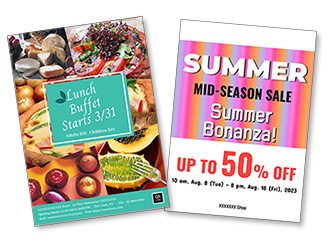 Cree pósteres de alto impacto con márgenes mínimos. Al cortar los márgenes izquierdo y derecho, puede crear pósteres sin márgenes en ningún lado.
 Procedimiento
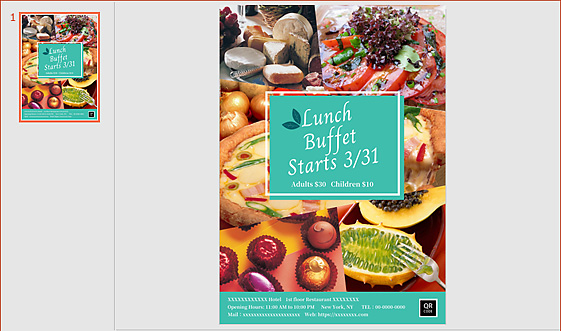
En el siguiente ejemplo se indica cómo crear mediante PowerPoint.
Windows 10/PowerPoint:
-
PASO
1Prepare un documento.
-
PASO
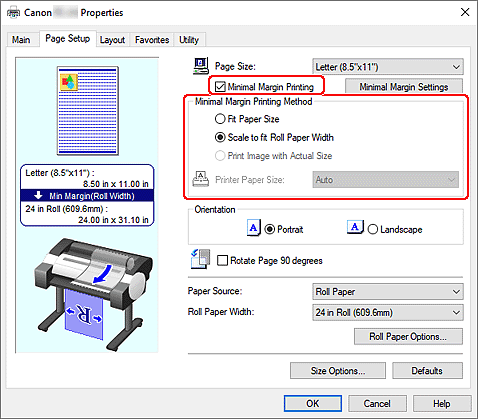
2Abra el menú de impresión, diríjase a la pestaña Configurar página (Page Setup) de Propiedades de la impresora, marque la casilla de verificación Impresión con márgenes mínimos (Minimal Margin Printing), especifique el Método de impresión con márgenes mínimos (Minimal Margin Printing Method) en función del tamaño del soporte que se va a imprimir y haga clic en Aceptar (OK).
 Consejos
- Para comprobar la imagen resultante antes de imprimir, marque la casilla de verificación Vista preliminar antes de imprimir (Preview before printing) en la pestaña Principal (Main).
- Si el tamaño del documento no coincide con la anchura del rollo de papel, puede imprimir con márgenes mínimos en tres lados del papel mediante la función de impresión Alinear a la izquierda e imprimir (margen mínimo solo a la izquierda) (Align to left and print (minimal margin on left only)).Procedimiento de configuración:
en el cuadro de diálogo que aparecerá al hacer clic en Configuración márgenes mínimos (Minimal Margin Settings), en la pestaña Configurar página (Page Setup) de Propiedades de la impresora, marque la casilla de verificación Alinear a la izquierda e imprimir (margen mínimo solo a la izquierda) (Align to left and print (minimal margin on left only)) y haga clic en Aceptar (OK). 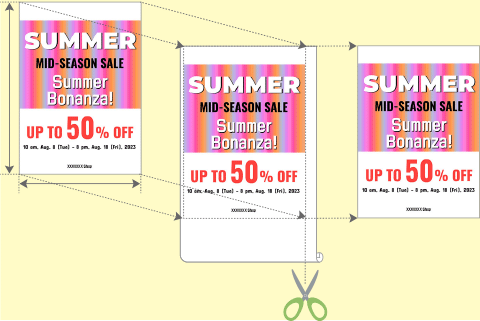
PASO
3Imprima.
Consejos- Para eliminar los márgenes de todos los lados, corte los márgenes izquierdo y derecho.

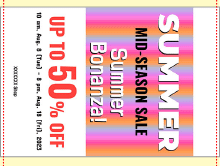
- Si la parte superior e inferior del documento son de color blanco, puede ahorrarse la molestia de cortar los márgenes izquierdo y derecho marcando la casilla de verificación Girar página 90 grados (Rotate Page 90 degrees) en el paso 2.
 Completado