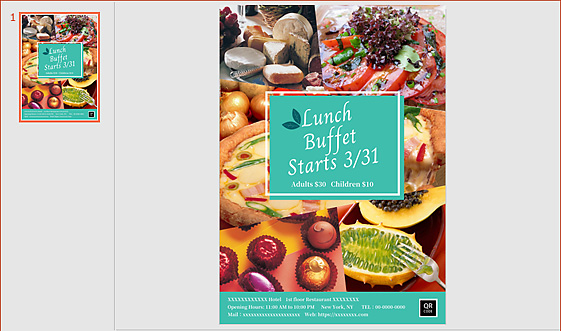
Poster mit minimalen Rändern erstellen
Erstellen Sie Poster und Hinweise mit minimalen Rändern mithilfe der Funktion für den Druck mit minimalem Rand (Minimal Margin Printing) (keine Ränder oben und unten, schmale Ränder links und rechts).
-
 Erstellen Sie wirkungsvolle Poster mit minimalen Rändern. Indem die Ränder links und rechts zugeschnitten werden, können Sie Poster erstellen, die auf keiner Seite Ränder haben.
 Verfahren
Die folgenden Beispiele bietet einen Einblick, wie Sie mithilfe von PowerPoint kreativ werden können.
Windows 10/PowerPoint:
-
SCHRITT
1Bereiten Sie ein Dokument vor.
-
SCHRITT
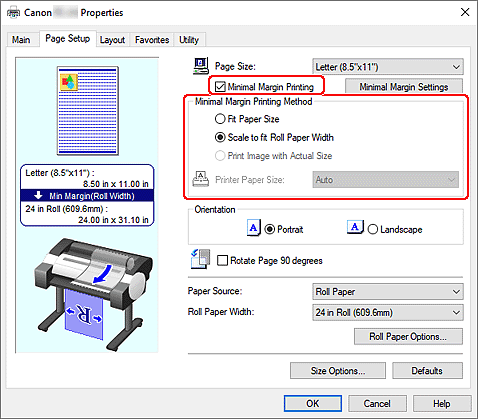
2Öffnen Sie das Druckmenü und wählen Sie anschließend auf der Registerkarte Seite einrichten (Page Setup) der Druckereigenschaften das Kästchen Druck mit minimalem Rand (Minimal Margin Printing) aus. Wählen Sie die Verfahren für Druck mit minimalem Rand (Minimal Margin Printing Method) basierend auf dem Medienformat aus und klicken Sie anschließend auf OK.
 Tipps
Tipps- Wählen Sie das Kästchen Vorschau vor dem Druckvorgang (Preview before printing) auf der Registerkarte Optionen (Main) aus, um das ausgegebene Bild vor dem Drucken zu überprüfen.
- Wenn die Dokumentengrößen nicht mit der Breite des Rollenpapiers übereinstimmt, können Sie die Option zum Druck mit minimalen Rändern an drei Seiten nutzen, indem Sie die Druckfunktion Linksbündig ausrichten und drucken (minimaler Rand nur links) (Align to left and print (minimal margin on left only)) verwenden.Verfahren festlegen:
Wenn Sie auf der Registerkarte Seite einrichten (Page Setup) der Druckereigenschaften auf Einstell. für minimalen Rand (Minimal Margin Settings) klicken, wird eine Dialogfeld angezeigt. Wählen Sie dort das Kästchen Linksbündig ausrichten und drucken (minimaler Rand nur links) (Align to left and print (minimal margin on left only)) aus und klicken Sie anschließend auf OK. 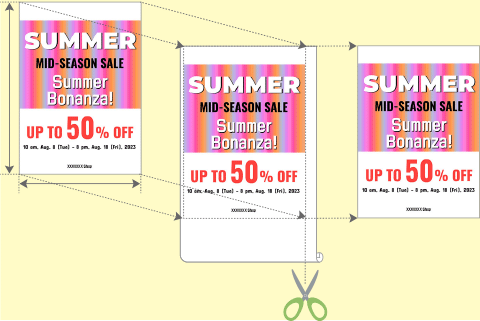
SCHRITT
3Drucken Sie.
Tipps- Schneiden Sie die Ränder links und rechts zu, um die Ränder an allen Seiten zu entfernen.

- Wenn das Dokument oben und unten weiße Ränder aufweist, können Sie das Zuschneiden der Ränder links und rechts vermeiden, indem Sie in SCHRITT 2 das Kästchen Seite um 90 Grad drehen (Rotate Page 90 degrees) auswählen.

 Fertig!