Akıllı Telefonunuzdan Belgeleri Yazdırma (Android)
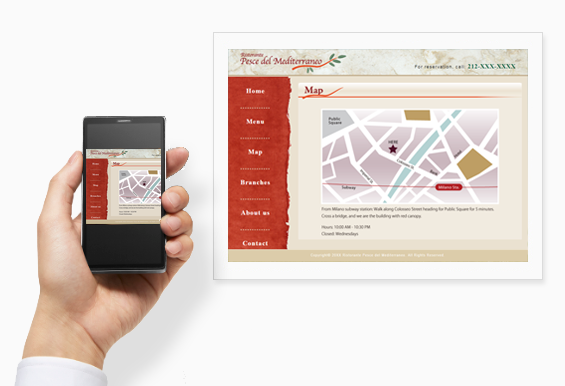
PDF veya Word belgeleri, web sayfaları ve e-postalar gibi bilgileri doğrudan Android akıllı telefonunuzdan hızlı bir şekilde yazdırın. Akıllı telefonunuzun yerel yazdırma desteği yoksa, yazdırmayı etkinleştirmek için Mopria Print Service veya Canon Print Service'i kullanabilirsiniz.
 Önerilen Kullanım
- Doğrudan akıllı telefonunuzdan yazdırın. Bilgisayarınızı açmaya gerek yok!
- Akıllı telefonunuzu kullanarak kuponları, haritaları ve web sayfalarındaki diğer bilgileri yazdırın!
- Önemli e-postaları anında yazdırın!
- Akıllı telefonunuzdan, bulutta depolanan PDF veya Word belgelerini yazdırın!
- Sınavlara çalışırken önemli noktaları işaretleyin!
İşe gitmeden önce ilginç sayfaları hızlı bir şekilde yazdırın ve trende vaktinizi iyi değerlendirin!
Gerekli Öğeler (Malzemeler, Araçlar)
- En son sürüm Android işletim sistemine sahip mobil aygıt.
- Inkjet kağıt
 Yordam
Aşağıdaki ekranlar Android 10 ile Chrome'dan yazdırırken alınmıştır.
(A4 boyutunda düz kağıda yazdıran Canon TS3300 series yazıcı)
Ekranlar, aygıta ve uygulamaya bağlı olarak değişiklik gösterir.
-
ADIM
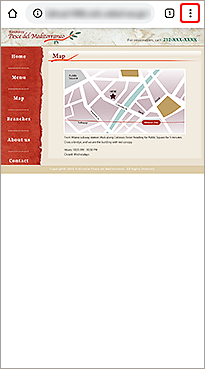
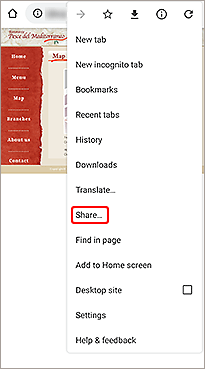
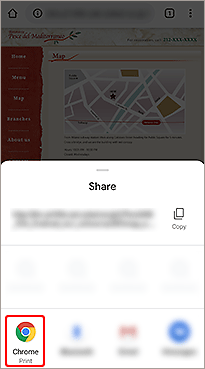
1Akıllı telefon uygulamasında bir belge ya da web sayfası açın, ardından yazdırma işlemini başlatın.
-
Dokunun!
-
Dokunun!
Yazdırmamenüsü kullanılabiliyorsa, Yazdır seçeneğine dokunun ve 2. Adıma gidin.
-
Dokunun!
-
-
ADIM
2Yazıcı özelliklerini seçin ve yazdırın.
-
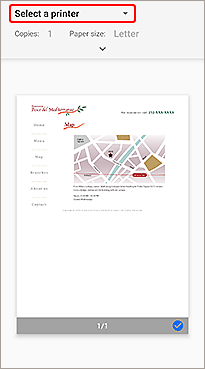
Dokunun!
-
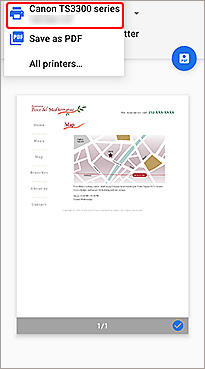
Dokunun!
-
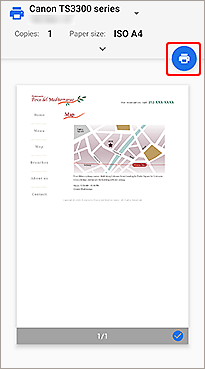
Dokunun!
-
 Son!
Son!
* Aygıtınız Android'in 8.0'dan önceki bir sürümünü çalıştırıyorsa ve Yazdırma menüsü görüntülenmiyorsa, Canon Print Service uygulamasını yükleyin.
Canon Print Service yordamı
-
ADIM
1 Canon Print Service uygulamasını akıllı telefona veya tablete indirin ve başlatın.
Canon Print Service uygulamasını buradan indirin
Not: Aygıtınıza bağlı olarak önceden yüklenmiş olabilir.
-
ADIM
2Akıllı telefon veya tabletinizde
Canon Print Service uygulamasını etkinleştirin.Android 7.0 veya üzeri aygıtlarda yüklemenin ardından Canon Print Service otomatik olarak etkinleştirilir.
Yazıcı ağa bağlı değilse veya kağıt boyutu, kağıt türü, yazdırma alanı vb. ayarları yapmak istiyorsanız, yazdırma için Canon PRINT seçeneğini kullanın.

