Tiskanje dokumentov iz pametnega telefona (Android)
Neposredno iz pametnega telefona Android hitro natisnite informacije, kot so dokumenti PDF ali Word, spletne strani in e-poštna sporočila. Če pametni telefon nima vgrajene podpore za tiskanje, lahko za omogočanje tiskanja uporabite Mopria Print Service ali Canon Print Service.
 Priporočena uporaba
- Tiskajte neposredno iz pametnega telefona. Računalnika vam ni treba odpreti.
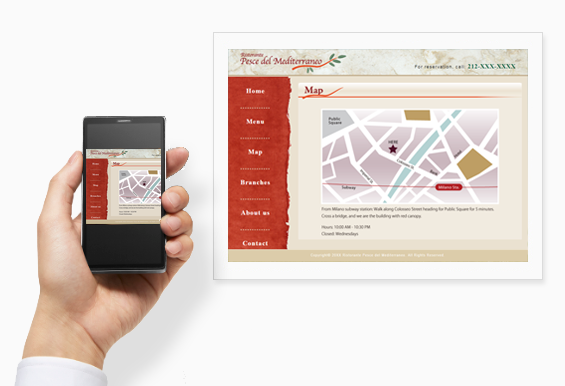
- Iz pametnega telefona natisnite kupone, zemljevide in druge informacije s spletnih strani.
- Takoj natisnite pomembna e-poštna sporočila.
- Iz pametnega telefona natisnite dokumente PDF ali Word, shranjene v oblaku.
- Označite pomembne točke pri študiranju za izpite.
Pred odhodom v službo hitro natisnite zanimive strani in učinkovito izkoristite čas na vlaku.
Kaj potrebujete (gradivo, orodja)
- Mobilna naprava z nameščeno najnovejšo različico sistema Android.
- Papir za brizgalne tiskalnike
 Postopek
Med tiskanjem iz brskalnika Chrome so bili posneti naslednji zasloni z operacijskim sistemom Android 10.
(Tiskanje s tiskalnikom Canon TS3300 series na navaden papir velikosti A4)
Zasloni se razlikujejo glede na napravo in aplikacijo.
-
KORAK
1V aplikaciji v pametnem telefonu odprite dokument ali spletno stran in nato začnite tiskati.
-
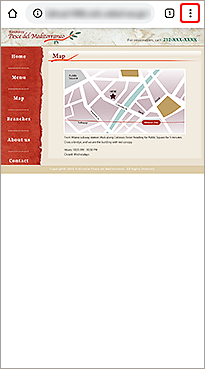
Tapnite.
-
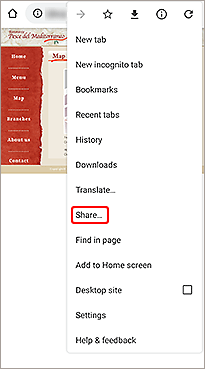
Tapnite.
Če je meni Tiskanje na voljo, tapnite možnost Natisni in nadaljujte z 2. korakom.
-
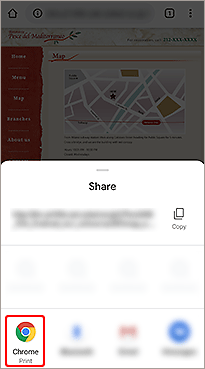
Tapnite.
-
-
KORAK
2Izberite tiskalnik in tiskajte.
-
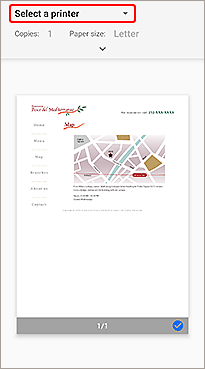
Tapnite.
-
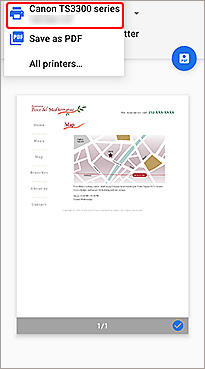
Tapnite.
-
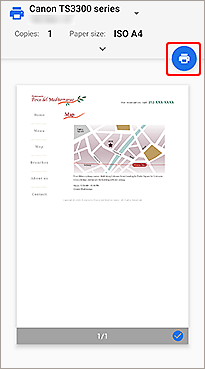
Tapnite.
-
 Končano!
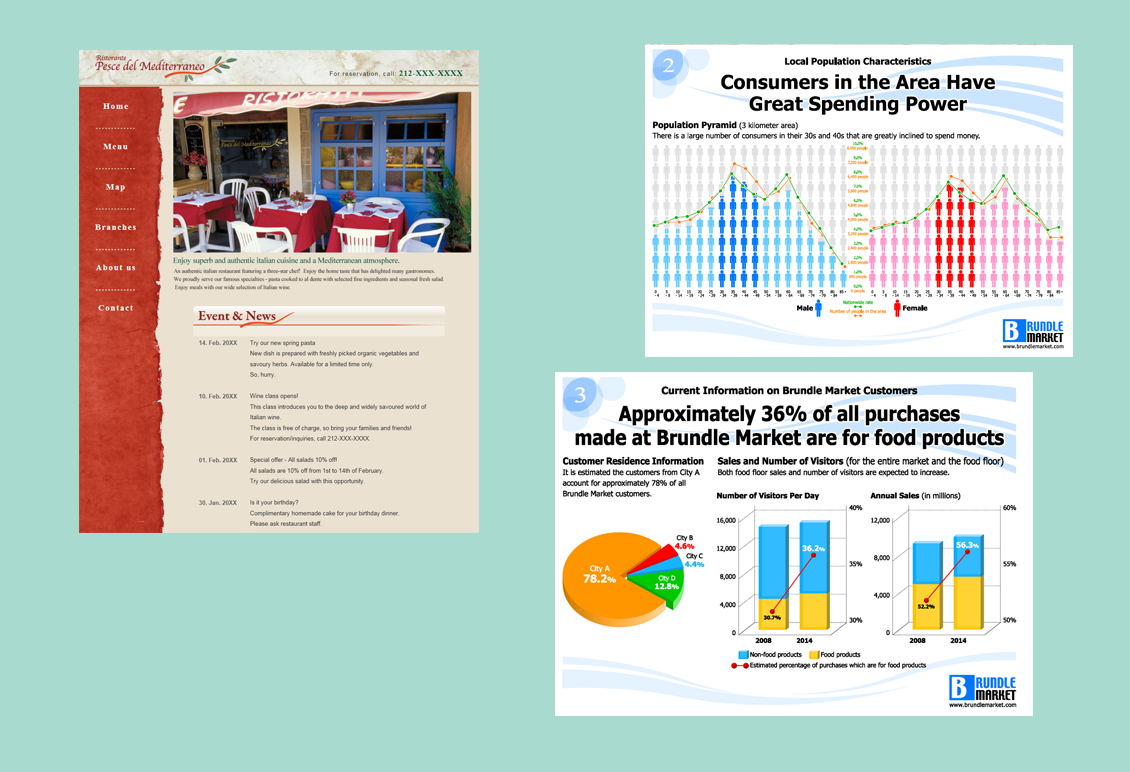
* Če vaša naprava uporablja različico operacijskega sistema Android, ki je starejša od 8.0, in meni Tiskanje ni prikazan, namestite aplikacijo Canon Print Service.
Postopek za Canon Print Service
-
KORAK
1V pametnem telefonu ali tabličnem računalniku prenesite in zaženite
 Canon Print Service.
Canon Print Service prenesite tukaj.
Opomba: aplikacija je morda že nameščena, kar je odvisno od naprave.
-
KORAK
2V pametnem telefonu ali tabličnem računalniku omogočite
Canon Print Service.V napravah s sistemom Android 7.0 ali novejšim bo storitev Canon Print Service samodejno omogočena po namestitvi.

Če tiskalnik ni povezan z omrežjem ali če želite nastaviti velikost in vrsto papirja ter območje tiskanja itd., za tiskanje uporabite Canon PRINT.

