Dokumentų spausdinimas, naudojant savo išmanųjį telefoną (Android)
Greitai spausdinkite informaciją, pvz., PDF arba „Word“ dokumentus, tinklalapius ir el. laiškus tiesiai iš „Android“ išmaniojo telefono. Jei jūsų išmanusis telefonas nepalaiko vietinės spausdinimo funkcijos, galite naudoti Mopria Print Servicearba Canon Print Service, kad galėtumėte spausdinti.
 Rekomenduojama paskirtis
- Spausdinkite tiesiai iš išmaniojo telefono. Nereikia atidaryti kompiuterio!
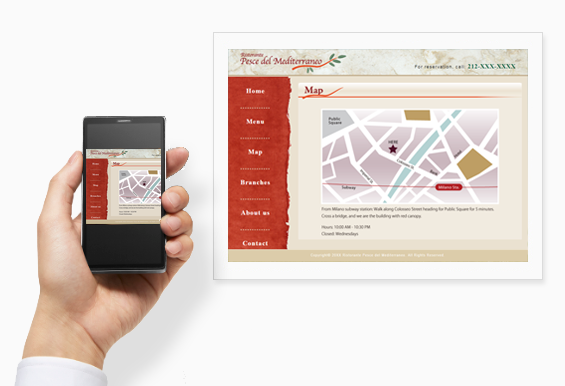
- Spausdinkite kuponus, žemėlapius ir kitą informaciją iš tinklalapių, naudodami išmanųjį telefoną!
- Akimirksniu spausdinkite svarbius el. laiškus!
- Spausdinkite PDF arba „Word“ debesyje saugomus dokumentus, naudodami išmanųjį telefoną!
- Ruošdamiesi egzaminui, pasižymėkite svarbią informaciją!
Greitai atsispausdinkite įdomių puslapių prieš kelionę į darbą ir skaitykite traukinyje!
Reikmenys (medžiagos, įrankiai)
- Įdiegtas mobilusis įrenginys su naujausia „Android“ versija.
- Popierius rašaliniam spausdintuvui
 Procedūra
Spausdinant iš „Chrome“ su „Android 10“ buvo nufotografuoti toliau nurodyti ekranai.
(„Canon TS3300 series“ spausdintuvu spausdinama ant A4 formato paprasto popieriaus)
Ekrano vaizdas gali skirtis, atsižvelgiant į įrenginį ir programėlę.
-
ŽINGSNIS
1Atidarykite dokumentą arba tinklalapį išmaniojo telefono programėlėje ir pradėkite spausdinti.
-
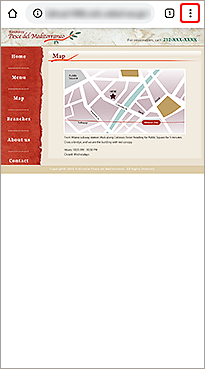
Bakstelėkite!
-
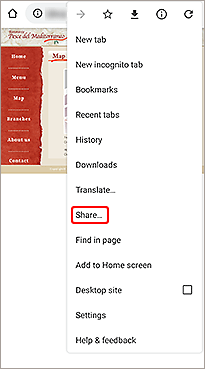
Bakstelėkite!
Jei meniu Spausdinti pasiekiamas, bakstelėkite Spausdinti ir pereikite prie 2 veiksmo.
-
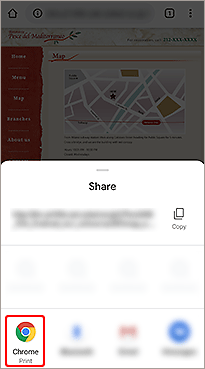
Bakstelėkite!
-
-
ŽINGSNIS
2Pasirinkite spausdintuvą ir spausdinkite.
-
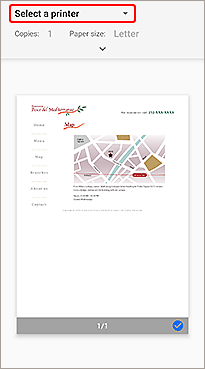
Bakstelėkite!
-
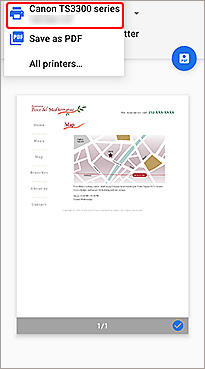
Bakstelėkite!
-
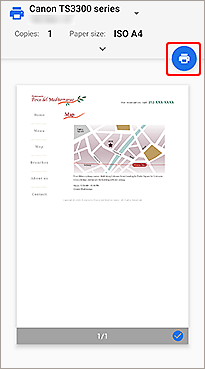
Bakstelėkite!
-
 Baigta!
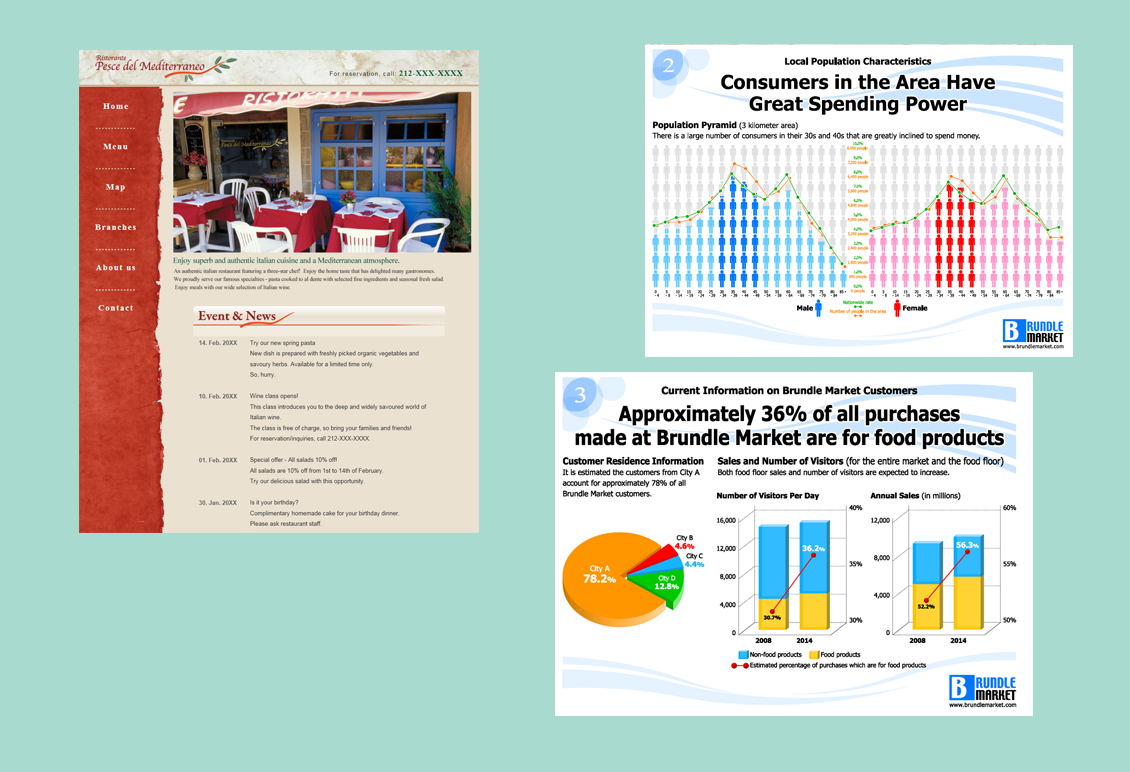
* Jei įrenginyje naudojama ankstesnė nei 8.0 „Android“ versija ir spausdinimo meniu nerodomas, įdiekite programėlę „Canon Print Service“.
Procedūra, skirta Canon Print Service
-
ŽINGSNIS
1Atsisiųskite ir paleiskite
 Canon Print Service išmaniajame telefone arba planšetiniame kompiuteryje.
Atsisiųskite Canon Print Service iš čia
Pastaba: kai kuriuose įrenginiuose ji būna įrašyta iš anksto.
-
ŽINGSNIS
2Išmaniajame telefone ar planšetiniame kompiuteryje įjunkite
Canon Print Service.Įrenginiuose, kuriuose veikia Android 7.0 arba naujesnė versija Canon Print Service bus įjungta automatiškai, kai įdiegsite.

Jei spausdintuvas neprijungtas prie tinklo arba norite nustatyti popieriaus formatą, popieriaus tipą, spausdinimo sritį ir kt., spausdinimo reikmėms naudokite Canon PRINT.

