Dokumentumok nyomtatása okostelefonról (Android)
Gyorsan nyomtathat különféle anyagokat, például PDF- vagy Word-dokumentumokat, weboldalakat és e-maileket közvetlenül az Android rendszerű okostelefonjáról. Ha az okostelefon nem rendelkezik natív nyomtatótámogatással, akkor a nyomtatáshoz használhatja a Mopria Print Service vagy a Canon Print Service szolgáltatást.
 Mire érdemes használni?
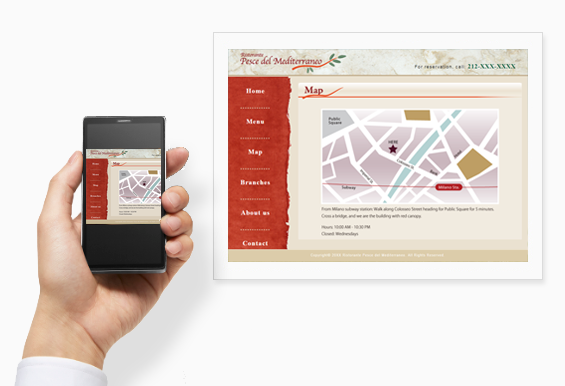
- Nyomtasson közvetlenül az okostelefonjáról! Nem kell bekapcsolnia a számítógépét!
- Okostelefonjával nyomtasson ki kuponokat, térképeket és más információkat weboldalakról!
- Azonnal kinyomtathatja a fontos e-maileket!
- Okostelefonjáról kinyomtathatja a felhőben tárolt PDF- vagy Word-dokumentumokat!
- Miközben a vizsgáira készül, megjelölheti a lényeges részeket!
Munkába indulás előtt kinyomtathatja az érdekes oldalakat, és kihasználhatja a vonaton töltött időt!
A szükséges dolgok (anyagok, eszközök)
- Olyan mobileszköz, amelyre az Android legújabb verzióját telepítették.
- Tintasugaras nyomtatóhoz való papír
 Az eljárás
A következő képernyőképek Android 10 operációs rendszer esetén készültek Chrome-ból történő nyomtatáskor.
(Canon TS3300 series nyomtató nyomtat A4 méretű normál papírra)
A megjelenő képernyők az eszköztől és az alkalmazástól függően mások lehetnek.
-
LÉPÉS:
1Nyisson meg egy dokumentumot vagy weboldalt egy alkalmazásban az okostelefonon, és kezdjen nyomtatni.
-
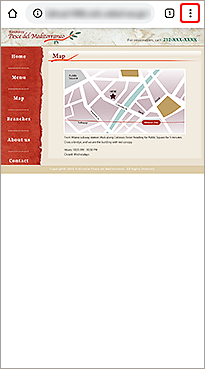
Koppintson!
-
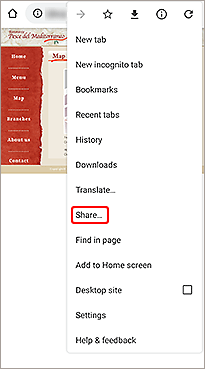
Koppintson!
Ha elérhető a Nyomtatás menü, akkor koppintson a Nyomtatás elemre, és folytassa a 2. lépéssel.
-
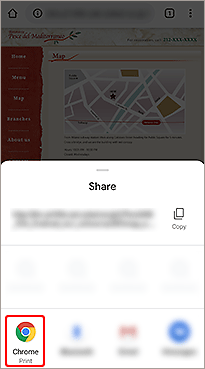
Koppintson!
-
-
LÉPÉS:
2Válassza ki a nyomtatót, és nyomtasson.
-
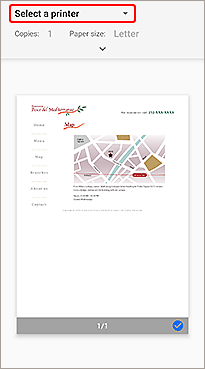
Koppintson!
-
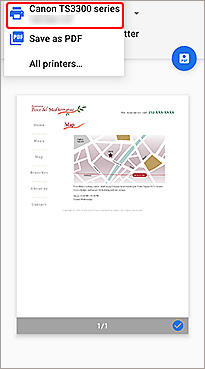
Koppintson!
-
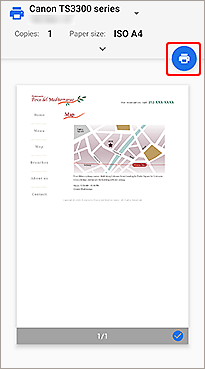
Koppintson!
-
 Ezzel készen is van!
* Ha eszközén az Android 8.0-snál korábbi verziója fut, és nem jelenik meg a Nyomtatás menü, akkor telepítse a Canon Print Service alkalmazást.
Eljárás a Canon Print Service esetén
-
LÉPÉS:
1Töltse le és indítsa el a
 Canon Print Service alkalmazást okostelefonján vagy táblagépén.
A Canon Print Service alkalmazást innen töltheti le
Megjegyzés:, Az eszközétől függően előfordulhat, hogy már telepítve van rá ez az alkalmazás.
-
LÉPÉS:
2Engedélyezze a
Canon Print Service szolgáltatást az okostelefonon, illetve a táblagépen.Az Android 7.0 vagy újabb verziójú operációs rendszerrel rendelkező eszközök esetében telepítés után a Canon Print Service szolgáltatást a rendszer automatikusan engedélyezi.

Ha a nyomtató nem csatlakozik a hálózathoz, vagy ha a papírméretet, a papírtípust, a nyomtatási területet stb. szeretné beállítani, használja a Canon PRINT alkalmazást a nyomtatáshoz.

