Отпечатване на документи от смартфон (Android)
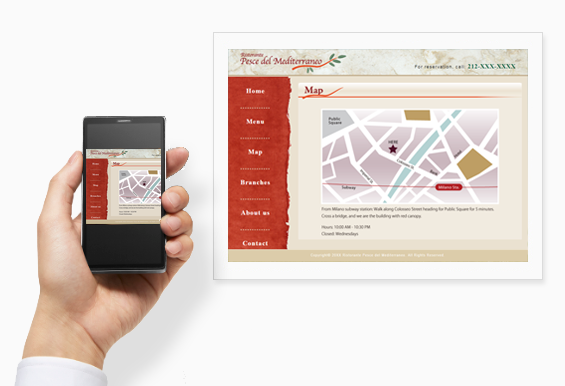
Отпечатвайте бързо информация, като например документи в PDF или Word, уеб страници и имейли директно от смартфон с Android. Ако смартфонът няма вградена поддръжка на печат, можете да използвате Mopria Print Service или Canon Print Service, за да можете да печатате.
 Препоръчителна употреба
- Отпечатвайте директно от смартфон. Няма нужда да включвате компютъра!
- Отпечатвайте ваучери, карти и друга информация от уеб страници с помощта на смартфон!
- Незабавно отпечатване на важни имейли!
- Отпечатвайте от смартфон документи в PDF или Word, съхранявани в облака!
- Отбелязване на важни точки при учене за изпити!
Отпечатвайте бързо интересни страници, преди да отидете на работа, и използвайте пълноценно времето си във влака!
Необходими неща (материали, инструменти)
- Мобилно устройство с инсталирана последна версия на Android.
- Хартия за мастилено-струйни принтери
 Процедура
Следващите екрани са заснети с Android 10 при отпечатване от Chrome.
(отпечатване с принтер Canon TS3300 series върху обикновена хартия с размер A4)
Екраните се различават в зависимост от устройството и приложението.
-
СТЪПКА
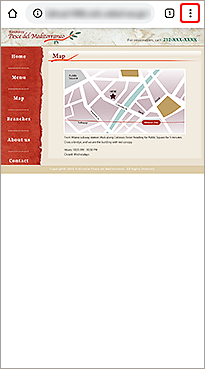
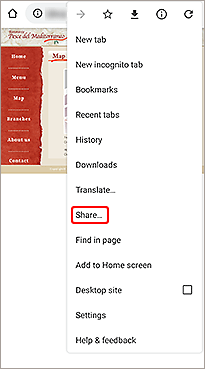
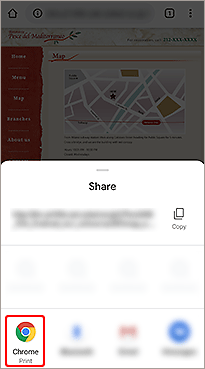
1Отворете документ или уеб страница в приложение на смартфона и след това стартирайте отпечатване.
-
Докоснете!
-
Докоснете!
Ако менюто Отпечатване е налично, докоснете Отпечатване и продължете към стъпка 2.
-
Докоснете!
-
-
СТЪПКА
2Изберете принтера и отпечатайте.
-
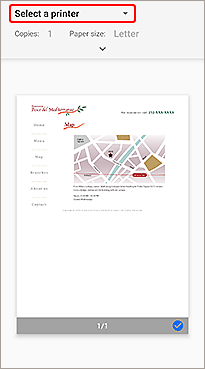
Докоснете!
-
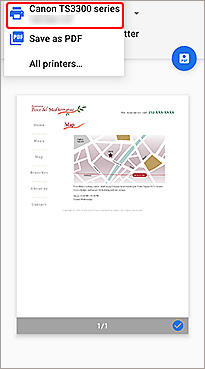
Докоснете!
-
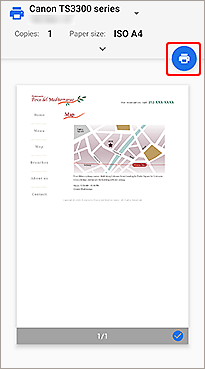
Докоснете!
-
 Готово!
* Ако устройството ви работи с по-стара версия от Android 8.0 и менюто Отпечатване не се показва, инсталирайте приложението Canon Print Service.
Процедура за Canon Print Service
-
СТЪПКА
1Изтеглете и стартирайте
 Canon Print Service на смартфон или таблет.
Изтеглете Canon Print Service оттук
Забележка: услугата може да е инсталирана предварително в зависимост от устройството ви.
-
СТЪПКА
2Активирайте
Canon Print Service на смартфона или таблета.На устройства с Android 7.0 или по-нова версия Canon Print Service ще се активира автоматично след инсталиране.
Ако принтерът не е свързан към мрежата или искате да зададете размера на хартията, типа на хартията, областта за печат и др., използвайте Canon PRINT за печатане.

