طباعة المستندات من هاتفك الذكي (Android)
يمكنك طباعة المعلومات بسرعة مثل مستندات PDF أو Word وصفحات الويب ورسائل البريد الإلكتروني مباشرة من هاتفك الذكي بنظام Android. وإذا لم يكن هاتفك الذكي مزودًا بدعم الطباعة المحلية، يمكنك استخدام Mopria Print Service أو Canon Print Service لتمكين الطباعة.
 الاستخدام الموصى به
- اطبع مباشرة من هاتفك الذكي، فلا حاجة لفتح جهاز الكمبيوتر الخاص بك!
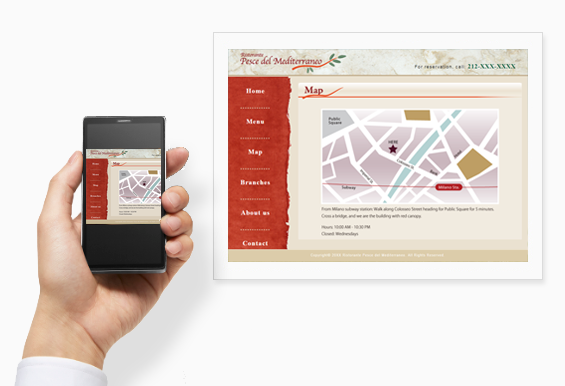
- قم بطباعة القسائم والخرائط والمعلومات الأخرى من صفحات الويب باستخدام هاتفك الذكي!
- طباعة رسائل البريد الإلكتروني المهمة في الحال!
- طباعة مستندات PDF أو Word المخزنة في الخدمة السحابية من هاتفك الذكي!
- وضع علامة على النقاط المهمة أثناء الدراسة للاختبارات!
م بطباعة الصفحات المثيرة للاهتمام سريعًا قبل الذهاب إلى العمل واستفد من وقتك على متن القطار!
العناصر المطلوبة (المواد، الأدوات)
- جهاز محمول مثبت عليه أحدث إصدار من نظام Android.
- ورق Inkjet
 الإجراء
تم التقاط الشاشات التالية باستخدام نظام Android 10 عند الطباعة من Chrome.
(Canon TS3300 series الطباعة باستخدام الطابعة على ورق عادي بحجم A4)
وتختلف الشاشات باختلاف الجهاز والتطبيق.
-
الخطوة
1افتح أحد المستندات أو صفحة ويب على أحد تطبيقات الهاتف ذكي، ثم ابدأ الطباعة.
-
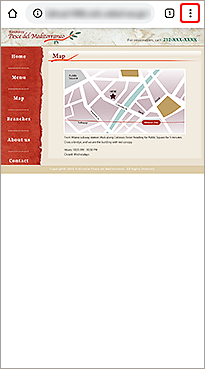
انقر!
-
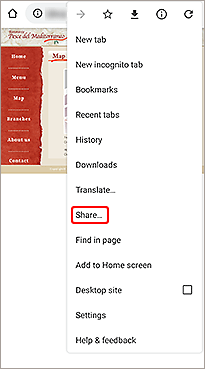
انقر!
في حالة توفر القائمة طباعة، انقر فوق طباعة وانتقل للخطوة 2.
-
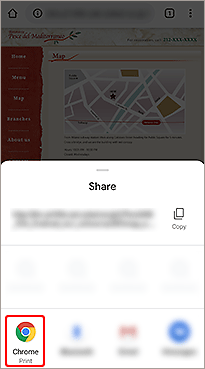
انقر!
-
-
الخطوة
2حدد الطابعة، ثم ابدأ الطباعة.
-
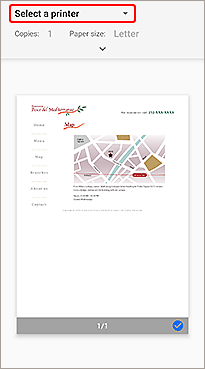
انقر!
-
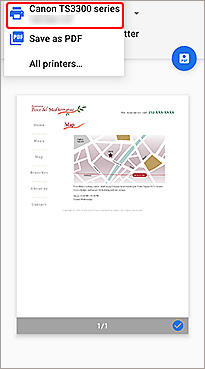
انقر!
-
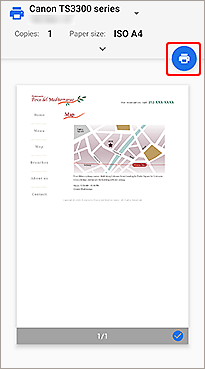
انقر!
-
 اكتمل!
* إذا كان جهازك يعمل بإصدار Android أقدم من 8.0 ولم يتم عرض القائمة طباعة، فقم بتثبيت التطبيق Canon Print Service.
الإجراء الخاص بالتطبيق Canon Print Service
-
الخطوة
1قم بتنزيل
 Canon Print Service وتشغيله على هاتف ذكي أو جهاز لوحي.
يمكنك تنزيل Canon Print Service من هنا
ملاحظة: قد يكون التطبيق مثبتًا بالفعل وفقًا للجهاز الخاص بك.
-
الخطوة
2قم بتمكين
Canon Print Service على هاتف ذكي أو جهاز لوحي.في الأجهزة التي تعمل بنظام التشغيل Android 7.0 أو الأحدث، سيتم تمكين Canon Print Service تلقائيًا بعد التثبيت.
إذا لم تكن الطابعة متصلة بالشبكة أو إذا كنت ترغب في تعيين حجم الورق ونوع الورق ومنطقة الطباعة وما إلى ذلك، يمكنك استخدام تطبيق Canon PRINT للطباعة.

