Imprimir y entregar tareas desde Google Classroom
Aprenda a imprimir tareas desde Google Classroom, escanee sus tareas completadas y entréguelas.
A continuación se describen los pasos necesarios para utilizar su teléfono inteligente.
El servicio podría no estar disponible en algunos países o regiones.
No se admite en función de su modelo.
 Preparativos
-
PASO
1Acceda al servicio de integración en la nube desde la aplicación
 Canon PRINT de su teléfono inteligente.
Para obtener más información, consulte Registro de la información de usuario en Canon Cloud Printing Center.
-
PASO
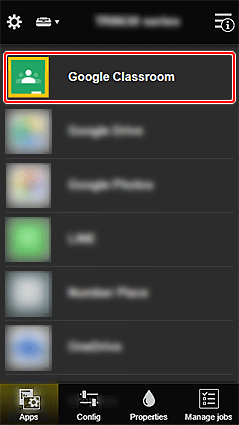
2Seleccione Google Classroom en la lista de aplicaciones.
-
-
PASO
3Inicie sesión con su cuenta de Google.
Utilice su cuenta de Google Classroom para iniciar sesión.
Impresión de tareas
-
PASO
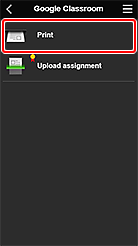
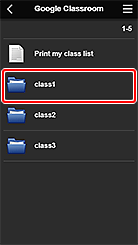
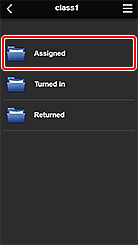
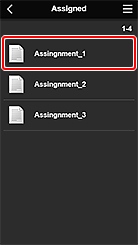
1Elija una tarea de Imprimir (Print).
Seleccione una Clase, un Estado y la tarea que desea imprimir.
-
-
PASO
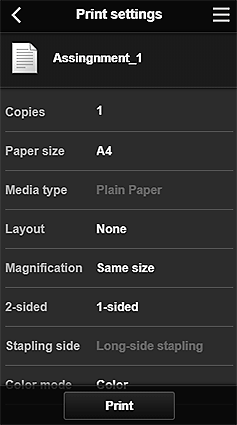
2Compruebe la configuración e imprima.
 Consejos
- Se pueden imprimir los siguientes tipos de archivo.
- JPEG, PDF, Word, Excel, PowerPoint, RTF y Google Docs
-
Entrega de tareas
-
PASO
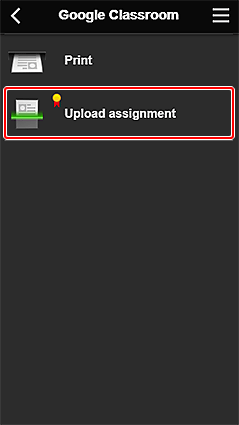
1Seleccione Cargar tarea (Upload assignment).
 : se puede utilizar con tinta Canon original.
 -
-
PASO
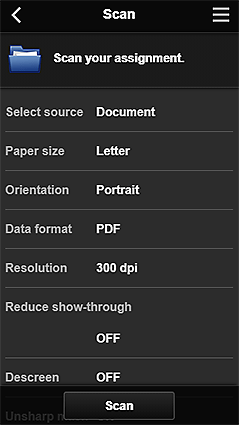
2Cargue el original y el documento escaneado.
Si es necesario, cambie la configuración.
Consejos- Los datos escaneados se guardan en Mi unidad en su Google Drive.
-
-
PASO
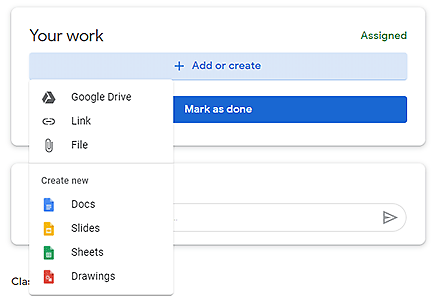
3Inicie sesión en Google Classroom desde su PC o teléfono inteligente y agregue datos escaneados a una tarea.
Seleccione sus datos escaneados de Reciente (Recent) en Google Drive y luego agregue los datos.
-
-
PASO
4Verifique los datos agregados y luego entregue la tarea.