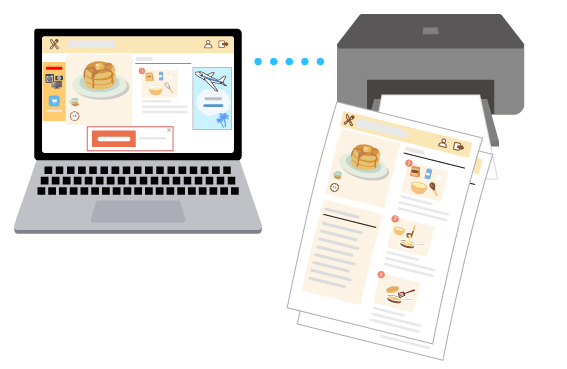
Enostavna postavitev brez oglasov ali nepotrebnih elementov
Web Print Optimizer je funkcija tiskanja, ki uporablja umetno inteligenco za analizo vsebine spletnih strani, odstranjevanje oglasov in drugih nepotrebnih elementov ter optimizacijo postavitve za lažje branje glede na vrsto spletne strani, ki jo želite natisniti.
Na voljo je v osebnih računalnikih (Windows) in pametnih telefonih/tabličnih računalnikih (Android, iOS in iPadOS).
 Priporočena uporaba
-
Odstranite oglase in druge nepotrebne elemente ter natisnite samo bistveno vsebino.
-
Naj umetna inteligenca na podlagi vrste strani optimizira postavitev za lažje branje.
-
Zmanjšajte stroške tako, da omejite nepotrebno tiskanje.
Opomba: Odvisno od strukture, zasnove ali vsebine spletne strani se rezultat tiskanja morda ne bo ujemal z želeno postavitvijo, število natisnjenih strani pa se lahko poveča.
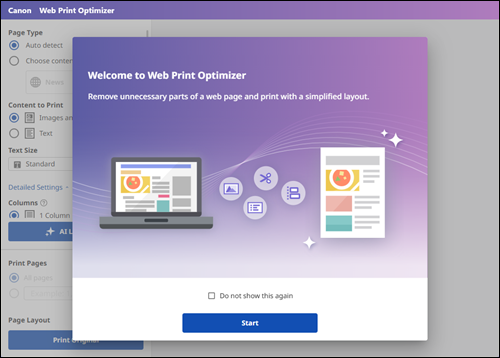
Opomba: Zasloni in funkcije, ki so na voljo, se razlikujejo glede na model.
Opomba: Različica orodja Web Print Optimizer za osebne računalnike je na voljo samo za operacijski sistem Windows.
V nadaljevanju so opisani načini uporabe orodja Web Print Optimizer.
Za pripravo glejte naslednja navodila.
Windows
 Priprava
Za uporabo orodja Web Print Optimizer v operacijskem sistemu Windows so potrebne naslednje priprave.
-
KORAK
1Odprite aplikacijo Canon PRINT in namestite najnovejši gonilnik tiskalnika.
Opomba: Ko nameščate gonilnik tiskalnika, računalnik in tiskalnik povežite prek omrežja.
Če nimate aplikacije, jo prenesite in namestite od tukaj.
Izberite možnost Add Printer na začetnem zaslonu aplikacije Canon PRINT. Sledite navodilom na zaslonu, da namestite programsko opremo in dokončate nastavitev.
Če se med nameščanjem prikaže zaslon »Nadzor uporabniškega računa«, izberite Da (Yes). Če uporabljate račun kot standardni uporabnik (standard user), morate vnesti uporabniško ime in geslo kot skrbnik (administrator).
-
KORAK
2Nameščanje orodja Web Print Optimizer (Windows)

Kaj omogoča orodje Web Print Optimizer
Opomba: Prikazana spletna stran je namenjena za ponazoritev. Dejanska vsebina spletne strani in rezultati tiskanja se lahko razlikujejo.
-
KORAK
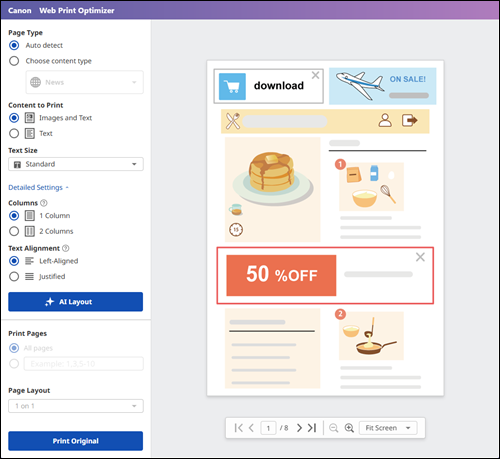
1Umetna inteligenca prepozna oglase in nepotrebne elemente.
Oglasi in nepotrebni elementi so odstranjeni, ostane pa samo bistvena vsebina.
-
KORAK
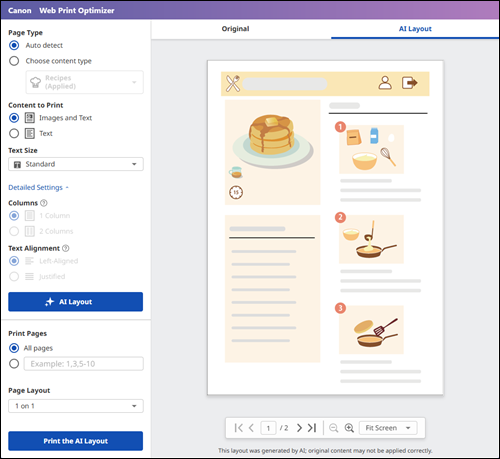
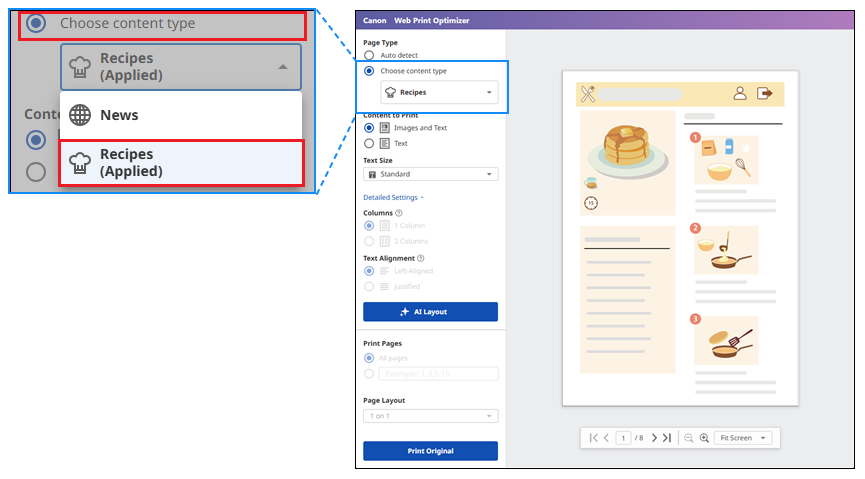
2Umetna inteligenca optimizira postavitev glede na značilnosti spletne strani.
Postavitev je prilagojena strukturi strani, kot so strani z novicami ali spletna mesta z recepti.
Pri uporabi te funkcije veljajo nekatere omejitve.
Za podrobnosti glejte razdelek Opombe o uporabi (Web Print Optimizer (Windows)).
Za podrobna navodila glejte razdelek Uporaba orodja Web Print Optimizer (Windows).
Android/iOS/iPadOS
Priprava
-
KORAK
1Odprite aplikacijo
 Canon PRINT.
Prenesite aplikacijo Canon PRINT od tukaj.
-
KORAK
2Tapnite ikono tiskalnika, da odprete okno Printer Details in nato omogočite možnost Printer Add-ons.
 Nasveti
- Če tiskalnik ni registriran, ga registrirajte v možnosti Add/Switch.
Postopek (Android/iOS/iPadOS)
Opomba: Naslednji opisi se nanašajo na zaslone, ki so prikazani, ko uporabljate brskalnik Safari v operacijskem sistemu iOS 26. Zasloni in koraki se lahko razlikujejo glede na okolje.
Opomba: Prikazana spletna stran je namenjena za ponazoritev. Dejanska vsebina spletne strani in rezultati tiskanja se razlikujejo od prikazanih.
-
KORAK
1Odprite spletno stran v aplikaciji Canon PRINT.
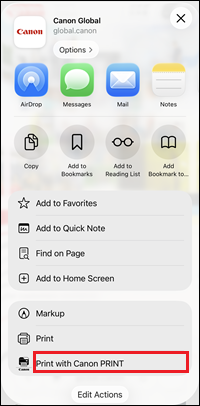
V brskalniku prikažite spletno stran, ki jo želite natisniti, in nato v brskalniku tapnite ikono skupne rabe (meni Skupna raba).
Nato izberite Print with Canon PRINT , da odprete stran v aplikaciji Canon PRINT. -
KORAK
2Generirajte postavitev.
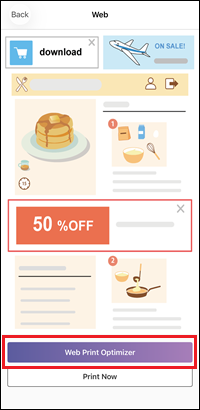
Tapnite gumb Web Print Optimizer in nato izberite velikost papirja.
Postavitev z odstranjenimi oglasi in nepotrebnimi elementi se samodejno generira.
-
KORAK
3Začnite tiskati.
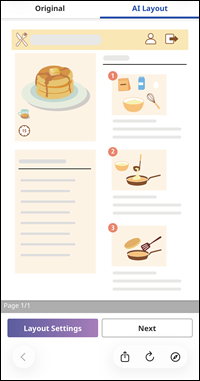
Preverite generirano postavitev in tiskajte.
Pri uporabi te funkcije veljajo nekatere omejitve.
Za podrobnosti glejte razdelek Opombe o uporabi (Web Print Optimizer (Android/iOS/iPadOS)).
Preizkusite zdaj