
Namestitev gonilnika tiskalnika ni mogoča
-
Če se namestitev ne zažene, tudi ko je v diskovnem pogonu računalnika vstavljen Namestitveni CD:
Zaženite namestitev po spodaj opisanem postopku.
-
Izberite elemente, kot je prikazano spodaj.
-
V operacijskem sistemu Windows 8 izberite ikono Raziskovalec (Explorer) v opravilni vrstici (Taskbar) na namizju (Desktop) in nato s seznama na levi strani izberite Računalnik (Computer).
-
V sistemu Windows 7 ali Windows Vista kliknite Start in nato Računalnik (Computer).
-
V sistemu Windows XP kliknite Start in nato Moj računalnik (My Computer).
-
-
V prikazanem oknu dvokliknite ikono
 CD-ROM.
Če se prikaže vsebina CD-ROM-a, dvokliknite MSETUP4.EXE.
Če ne morete namestiti gonilnikov tiskalnika z namestitvenim CD-jem, jih namestite z našega spletnega mesta.
 Opomba
-
Če ikona CD-ROM ni prikazana, izvedite ta postopek:
-
Odstranite CD iz računalnika in ga ponovno vstavite.
-
Znova zaženite računalnik.
Če ikona še ni prikazana, poskusite z drugimi ploščami in poglejte, ali so prikazane. Če so druge plošče prikazane, imate težavo z Namestitvenim CD-jem. V tem primeru se obrnite na servisni center.
-
-
-
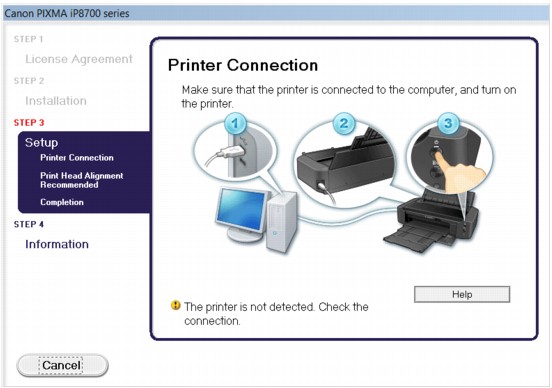
Če nadaljevanje v pogovornem oknu Povezovanje tiskalnika (Printer Connection) ni mogoče:
 Opomba
-
Prikaže se lahko sporočilo Sistem ni zaznal tiskalnika. Preverite povezavo. (The printer is not detected. Check the connection.) (odvisno od modela računalnika, ki ga uporabljate).
-
1. preverjanje Preverite, ali je kabel USB trdno priključen v tiskalnik in računalnik.
-
2. preverjanje Upoštevajte spodnji postopek ter znova povežite tiskalnik in računalnik.
-
Izklopite tiskalnik.
-
Odklopite kabel USB iz tiskalnika in računalnika, nato ga znova priklopite.
-
Vklopite tiskalnik.
-
-
3. preverjanje Če ne morete odpraviti težave, upoštevajte spodnji postopek in znova namestite gonilnik tiskalnika.
-
Kliknite Prekliči (Cancel).
-
V pogovornem oknu Napaka pri namestitvi (Installation Failure) kliknite Začni znova (Start Over).
-
Na zaslonu »PIXMA XXX« (kjer je »XXX« ime vašega tiskalnika), kliknite Izhod (Exit) in nato odstranite CD-ROM.
-
Izklopite tiskalnik.
-
Ponovno zaženite računalnik.
-
Poskrbite, da se ne zažene nobena programska oprema.
-
Znova vstavite CD-ROM in namestite gonilnik tiskalnika.
-
-
-
V drugih primerih:
Znova namestite gonilnik tiskalnika.
Če gonilnik ni bil nameščen pravilno, ga odstranite, znova zaženite računalnik in znova namestite.
 Brisanje nepotrebnega gonilnika tiskalnika
Če želite znova namestiti gonilnik tiskalnika, ga namestite z namestitvenega CD-ja ali našega spletnega mesta.
Opomba-
Če se je namestitveni program zaprl zaradi napake programa Windows, je sistem morda v nestabilnem stanju, zato gonilnika morda ne boste mogli namestiti. Pred ponovno namestitvijo ponovno zaženite računalnik.
-
