
Nevar instalēt printera draiveri
-
Ja instalēšana netiek sākta pat pēc uzstādīšanas kompaktdiska ievietošanas datora diskdzinī:
sāciet instalāciju, veicot turpmāk aprakstītās darbības.
-
Atlasiet vienumus, kā aprakstīts tālāk.
-
Ja izmantojat Windows 8, sadaļā Darbvirsma (Desktop), Uzdevumjosla (Taskbar) atlasiet ikonu Pārlūks (Explorer), pēc tam atlasiet Dators (Computer) no saraksta kreisajā pusē.
-
operētājsistēmā Windows 7 vai Windows Vista noklikšķiniet uz Sākt (Start) un pēc tam uz Dators (Computer);
-
operētājsistēmā Windows XP noklikšķiniet uz Sākt (Start) un pēc tam uz Mans dators (My Computer).
-
-
Parādītajā logā veiciet dubultklikšķi uz ikonas
 CD-ROM.
Ja tiek parādīts CD-ROM saturs, veiciet dubultklikšķi uz MSETUP4.EXE.
Ja nevarat instalēt printera draiveri, izmantojot uzstādīšanas kompaktdisku, instalējiet to no mūsu tīmekļa vietnes.
 Piezīme
-
Ja darbvirsmā nav redzama kompaktdiska ikona, rīkojieties šādi:
-
izņemiet kompaktdisku no datora, tad ievietojiet to atkal;
-
restartējiet datoru.
Ja ikona joprojām netiek rādīta, mēģiniet izmantot citus diskus, pārbaudot, vai tie tiek rādīti. Ja citi diski tiek rādīti, problēma ir saistīta ar uzstādīšanas kompaktdisku. Šajā gadījumā sazinieties ar Canon apkalpošanas centru.
-
-
-
Ja neizdodas turpināt tālāk par ekrānu Printera pievienošana (Printer Connection):
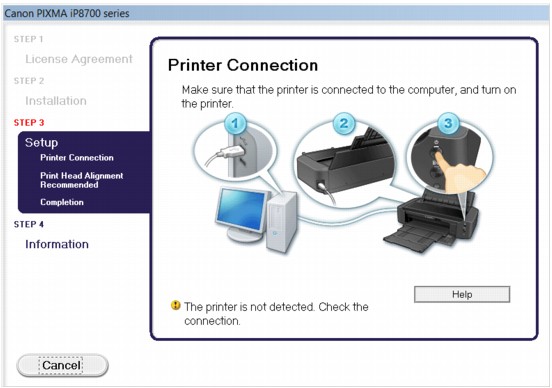 Piezīme
-
Iespējams, tiks parādīts ziņojums Printeris netika noteikts. Pārbaudiet savienojumu. (The printer is not detected. Check the connection.) atkarībā no izmantotā datora.
-
1. pārbaude. Pārliecinieties, vai USB kabelis ir droši pievienots printerim un datoram.
-
2. pārbaude. Izpildiet tālāk aprakstīto procedūru, lai vēlreiz savienotu printeri un datoru.
-
Izslēdziet printeri.
-
Atvienojiet USB kabeli no printera un datora, pēc tam pievienojiet vēlreiz.
-
Ieslēdziet printeri.
-
-
3. pārbaude. Ja nevarat novērst problēmu, veiciet tālāk aprakstītās darbības, lai atkārtoti instalētu printera draiveri.
-
Noklikšķiniet uz Atcelt (Cancel).
-
Klikšķiniet uz Sākt no jauna (Start Over) ekrānā Instalēšanas kļūme (Installation Failure).
-
Ekrānā “PIXMA XXX” (kur “XXX” ir jūsu printera nosaukums) noklikšķiniet uz Iziet (Exit), pēc tam izņemiet kompaktdisku.
-
Izslēdziet printeri.
-
Restartējiet datoru.
-
Pārliecinieties, vai ir aizvērtas lietojumprogrammas.
-
Vēlreiz ievietojiet kompaktdisku un pēc tam instalējiet printera draiveri.
-
-
-
Citos gadījumos:
Atkārtoti instalējiet printera draiveri.
Ja printera draiveris netika instalēts pareizi, atinstalējiet printera draiveri, restartējiet datoru un pēc tam vēlreiz instalējiet draiveri.
 Nevajadzīgā printera draivera dzēšana
Ja vēlreiz instalējat printera draiveri, instalējiet to no uzstādīšanas kompaktdiska vai no mūsu tīmekļa vietnes.
Piezīme-
Ja instalēšanas programmas darbība tika pārtraukta Windows kļūdas dēļ, iespējams, sistēmas darbība nav stabila un draiveri nevar instalēt. Pirms atkārtotas instalēšanas restartējiet datoru.
-
