
Не може да се инсталира драйверът на принтера
-
Ако инсталацията не стартира дори след като инсталационният компактдиск е поставен в дисковото устройство на компютъра:
Стартирайте инсталацията, като следвате дадената по-долу процедура.
-
Изберете елементи, както е показано по-долу:
-
В Windows 8 изберете иконата на Explorer в Лента на задачите (Taskbar) на Работен плот (Desktop), след което изберете Компютър (Computer) от списъка вляво.
-
В Windows 7 или Windows Vista щракнете върху Старт (Start), след което върху Компютър (Computer).
-
В Windows XP щракнете върху Старт (Start), след което върху Моят компютър (My Computer).
-
-
Щракнете двукратно върху иконата на
 CD-ROM в отворения прозорец.
Ако се покаже съдържанието на компактдиска, щракнете два пъти върху MSETUP4.EXE.
Ако не успявате да инсталирате драйвера на принтера чрез инсталационния компактдиск, инсталирайте го от нашия уеб сайт.
 Забележка
-
Ако иконата на CD-ROM устройството не се показва, опитайте следните процедури:
-
Извадете компактдиска от компютъра и го поставете отново.
-
Рестартирайте компютъра.
Ако иконата отново не се показва, опитайте други дискове и вижте дали те се показват. Ако другите дискове се показват, това означава, че има проблем с инсталационния компактдиск. В този случай се обърнете към сервизния център.
-
-
-
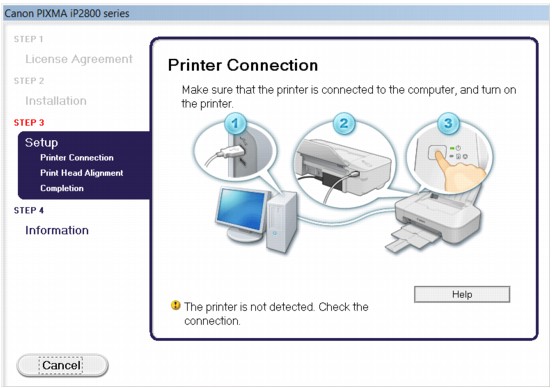
Ако не можете да продължите след екрана Свързване на принтера (Printer Connection):
 Забележка
-
Принтерът не е открит. Проверете връзката. (The printer is not detected. Check the connection.) може да се покаже в зависимост от компютъра, който използвате.
-
Проверка 1 Проверете дали USB кабелът е добре свързан към принтера и компютъра.
-
Проверка 2 Следвайте процедурата по-долу, за да свържете отново принтера с компютъра.
-
Изключете принтера.
-
Разкачете USB кабела от принтера и компютъра, след което го свържете отново.
-
Включете принтера.
-
-
Проверка 3 Ако не можете да разрешите проблема, следвайте процедурата по-долу, за да преинсталирате драйвера на принтера.
-
Щракнете върху Отказ (Cancel).
-
Щракнете върху Стартиране отначало (Start Over) на екрана Инсталирането е неуспешно (Installation Failure).
-
Щракнете върху Изход (Exit) на екрана „PIXMA XXX“ (като „XXX“ е името на вашия принтер), след което извадете компактдиска.
-
Изключете принтера.
-
Рестартирайте компютъра.
-
Проверете дали нямате работещи софтуерни приложения.
-
Поставете отново компактдиска, след което инсталирайте драйвера на принтера.
-
-
-
В други случаи:
Преинсталирайте драйвера на принтера.
Ако драйверът не е бил инсталиран правилно, деинсталирайте драйвера, рестартирайте компютъра и след това преинсталирайте драйвера.
 Изтриване на ненужния драйвер на принтера
Ако преинсталирате драйвера на принтера, инсталирайте го с помощта на инсталационния компактдиск или от нашия уеб сайт.
Забележка-
Ако програмата за инсталиране принудително е била прекратена поради грешка в Windows, системата може да бъде в нестабилно състояние и може да не успеете да инсталирате драйвера. Рестартирайте компютъра, преди да преинсталирате.
-
