
 Suteptas popierius / subraižytas spaudinio paviršius
 Suteptas popierius
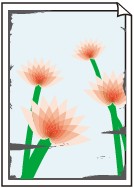 |
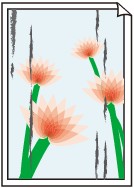 |
|
Popieriaus kraštai sutepti |
Suteptas spaudinio paviršius |

Subraižytas spaudinio paviršius

-
1 patikrinimas Ar patikrinote popieriaus ir spausdinimo kokybės parametrus?
-
2 patikrinimas Ar naudojamas tinkamos rūšies popierius?
Patikrinkite, ar popierius, ant kurio spausdinate, tinka pasirinktam tikslui.
-
3 patikrinimas Popierių ištiesinkite ir įdėkite.
Naudodami „Photo Paper Plus Semi-gloss “ dėkite po vieną lapą, net jei lapas sulankstytas. Jei norėdami tokį lapą išlyginti jį susuksite, lapo paviršius gali įtrūkti ir dėl to sumažės spausdinimo kokybė.
Rekomenduojame įdėti nenaudojamą popierių atgal į pakuotę ir laikyti jį ant lygaus paviršiaus.
-
Paprastam popieriui
Apsukite popierių ir įdėkite jį taip, kad būtų spausdinama ant kitos pusės.
-
Kitam popieriui
Jei keturių popieriaus kampų susisukimas į aukštį didesnis nei 3 mm / 0,1 colio (A), į aukštį, popierius gali susitepti arba nebūti tiekiamas tinkamai. Tokiu atveju vykdykite ankščiau aprašytą procedūrą, kad ištiesintumėte susisukimą.
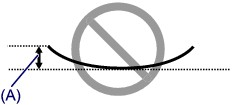
-
Sukite lapą priešinga kryptimi nei jis susiraitęs, kaip parodyta toliau.
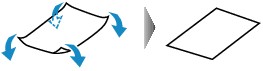
-
Patikrinimas: ar popierius lygus.
Rekomenduojame spausdinti ant ištiesinto popieriaus tiekiant lapus po vieną.
-
 Pastaba
-
Priklausomai nuo laikmenos tipo, popierius gali susitepti ar būti netinkamai tiekiamas, net jei jis nesilenkia į vidų. Tokiu atveju vykdykite ankščiau aprašytą procedūrą, pagal kurią prieš spausdinimą susiraitęs popierius išlenkiamas išorėn 3 mm / 0,1 colio (B) į aukštį. Taip galite pagerinti spausdinimo rezultatą.
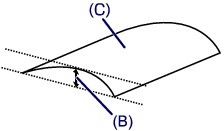
(C) Spausdinamoji pusė
Rekomenduojame spausdinti ant išorėn išlinkusio popieriaus tiekiant lapus po vieną.
-
-
4 patikrinimas Pareguliuokite parametrą, kad nebūtų braižomas popierius.
Reguliuojant popierių nuo subraižymo apsaugantį parametrą, didinamas atstumas tarp spausdinimo galvutės ir įdėto popieriaus. Pastebėję, kad popierius braižomas net nustačius įdėtą popierių atitinkančią laikmenos rūšį, kad spausdintuvas nebraižytų popieriaus, jį nustatykite naudodami valdymo skydelį arba kompiuterį.
Taikant popierių nuo subraižymo apsaugantį parametrą gali sumažėti spausdinimo greitis.
* Baigę spausdinti vėl sureguliuokite popierių nuo subraižymo apsaugantį parametrą nustatydami pradinę jo nuostatą. To neatlikus, ši parinktis taikoma visoms vėlesnėms spausdinimo užduotims.
-
Kaip nustatyti naudojant valdymo skydelį
Paspauskite mygtuką Sąranka (Setup), pasirinkite Įrenginio parametrai (Device settings) ir Išvesties param. (Output settings) (tokia tvarka, kaip nurodyta), o tada nustatykite parinkties Apsaug. nuo subraiž. (Prevent abrasion) nuostatą ĮJUNGTI (ON).
-
Nustatymas naudojant kompiuterį
Atidarykite spausdintuvo tvarkyklės sąrankos langą ir lapo Priežiūra (Maintenance) srityje Pasirinktiniai parametrai (Custom Settings) pažymėkite langelį Apsaugoti nuo popieriaus subraižymo (Prevent paper abrasion), o tada spustelėkite Gerai (OK).
Kaip atidaryti spausdintuvo tvarkyklės sąrankos langą, žr. skyriuje Kaip atidaryti spausdintuvo tvarkyklės sąrankos langą.
-
-
5 patikrinimas Jei nustatytas didelis intensyvumas, sumažinkite intensyvumo parametrą ir bandykite spausdinti dar kartą.
Jei naudojate paprastą popierių ryškiems vaizdams spausdinti, popierius gali sugerti pernelyg daug rašalo ir susibanguoti, todėl jo paviršius gali susibraižyti.
Spausdintuvo tvarkyklėje sumažinkite ryškumo nustatymą ir bandykite spausdinti dar kartą.
-
Atidarykite spausdintuvo tvarkyklės diegimo langą.
-
Lape Pagrindinis (Main) pasirinkite Spalva / intensyvumas (Color/Intensity) nuostatą Rankiniu būdu (Manual) ir spustelėkite Nustatyti... (Set...).
-
Slinkite slankiklį Intensyvumas (Intensity), esantį lape Spalvų reguliavimas (Color Adjustment), ir koreguokite ryškumą.
-
-
6 patikrinimas Ar spausdinama už rekomenduojamos spausdinimo srities?
Jei spausdinate už rekomenduojamos lapo spausdinimo srities, apatinis popieriaus kraštas gali susitepti rašalu.
Programoje pakeiskite originalaus dokumento dydį.
-
7 patikrinimas Ar švarus popieriaus tiekimo volelis?
Nuvalykite popieriaus tiekimo volelį.
 Popieriaus tiekimo volelio valymasPastaba
-
Valomas popieriaus tiekimo volelis dėvisi, todėl jį valykite tik tada, kai reikia.
-
-
8 patikrinimas Ar nesuteptos vidinės spausdintuvo dalys?
Vykdant dvipusį spausdinimą vidinės spausdintuvo dalys gali būti suteptos rašalu, ir tepti spaudinius.
Norėdami išvalyti vidines spausdintuvo dalis, nuvalykite apatinę plokštę.
Spausdintuvo vidinės dalies valymas (apatinės plokštės valymas)Pastaba-
Kad nebūtų suteptos vidinės spausdintuvo dalys, nustatykite tinkamą popieriaus formatą.
-
-
9 patikrinimas Nustatykite ilgesnę spaudinio paviršiaus džiūvimo trukmę.
Tai suteikia spausdintam paviršiui pakankamai laiko išdžiūti, todėl išvengiama popieriaus sutepimo ir subraižymo.
-
Patikrinkite, ar spausdintuvas yra įjungtas.
-
Atidarykite spausdintuvo tvarkyklės diegimo langą.
-
Spustelėkite skirtuką Priežiūra (Maintenance), tada spustelėkite Pasirinktiniai parametrai (Custom Settings).
-
Slinkite slankiklį Rašalo džiūvimo laikas (Ink Drying Wait Time) ir nustatykite laukimo laiką, o tada spustelėkite Gerai (OK).
-
Patvirtinkite pranešimą ir spustelėkite Gerai (OK).
-
