
 Drukāšana nenotiek/Izdruka ir izplūdusi/Nepareizas krāsas/Baltas svītras
 Drukāšana nenotiek

Izdruka ir izplūdusi

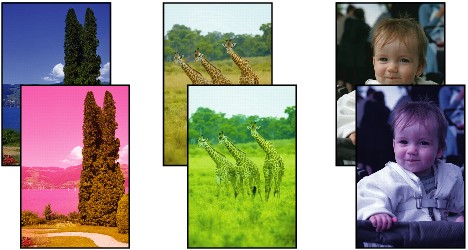
Nepareizas krāsas
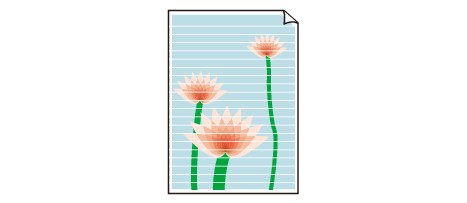
Baltas svītras

-
1. pārbaude. Vai jūs apstiprinājāt papīra un drukas kvalitātes iestatījumus?
-
2. pārbaude. Pārbaudiet tintes tvertņu statusu. Ja tinte beigusies, nomainiet tintes tvertni.
 Tintes tvertnes maiņa
 -
3. pārbaude. Izdrukājiet sprauslu pārbaudes paraugu un veiciet visas vajadzīgās apkopes darbības, piemēram, drukas galviņas tīrīšanu.
Izdrukājiet sprauslu pārbaudes paraugu, lai pārbaudītu, vai tinte tiek pareizi izsmidzināta no drukas galviņas.
Skatiet sadaļā Kad druka kļūst blāva vai krāsas nav pareizas tēmas Sprauslu pārbaudes parauga drukāšana, Drukas galviņas tīrīšana un Drukas galviņas rūpīgā tīrīšana.
-
Ja sprauslu pārbaudes paraugs netiek drukāts pareizi:
Pārbaudiet, vai kādas krāsas tintes tvertne nav tukša.
Ja sprauslu pārbaudes paraugs netiek drukāts pareizi, kaut arī pietiek tintes, veiciet drukas galviņas tīrīšanu un vēlreiz mēģiniet izdrukāt sprauslu pārbaudes paraugu.
-
Ja problēma nav novērsta pēc divkārtējas drukas galviņas tīrīšanas:
Veiciet drukas galviņas rūpīgo tīrīšanu.
Ja pēc drukas galviņas rūpīgās tīrīšanas problēma nav novērsta, izslēdziet printeri un pēc 24 stundām veiciet atkārtotu drukas galviņas īpašo tīrīšanu.
-
Ja pēc divkārtējas drukas galviņas rūpīgās tīrīšanas problēma nav novērsta:
Ja pēc drukas galviņas rūpīgās tīrīšanas problēma nav novērsta, iespējams, ir bojāta drukas galviņa. Sazinieties ar apkalpošanas centru.
-
-
4. pārbaude. Izmantojot papīru ar vienu apdrukājamo virsmu, pārliecinieties, vai papīrs ir ievietots ar apdrukājamo pusi vērstu augšup.
Apdrukājot nepareizo pusi, iespējamas neskaidras izdrukas vai izdrukas ar zemāku kvalitāti.
Ievietojiet papīru ar apdrukājamo pusi uz augšu.
Detalizētu informāciju par apdrukājamo pusi skatiet papīram pievienotajās instrukcijās.
-
5. pārbaude. Vai ir iespējota automātiskā tintes kvalitātes uzturēšana?
Ja automātiskā tintes kvalitātes uzturēšana ir atspējota, tinte vienā vai vairākās tintes tvertnēs var atdalīties, radot nevienmērīgu blīvumu. Iespējojiet automātisko tintes kvalitātes uzturēšanu, izmantojot printera draiveri.
-
Pārliecinieties, vai printeris ir ieslēgts.
-
Atveriet printera rekvizītu dialoglodziņu.
-
Noklikšķiniet uz cilnes Apkope (Maintenance) un pēc tam uz Pielāgotie iestatījumi (Custom Settings).
-
Atzīmējiet izvēles rūtiņu Veikt automātisku tintes kvalitātes uzturēšanu (Execute ink quality maintenance automatically), pēc tam noklikšķiniet uz Labi (OK).
-
Apstipriniet ziņojumu un noklikšķiniet uz Labi (OK).
 Svarīgi!
-
Ieteicams automātiski iespējot tintes kvalitātes uzturēšanu. Ja tintes kvalitātes uzturēšana netiek veikta aptuveni vienreiz nedēļā, tas var ietekmēt drukas kvalitāti.
-
Ja automātiskā tintes kvalitātes uzturēšana ir atspējota, veiciet tintes kvalitātes uzturēšanas procedūru manuāli vismaz vienreiz nedēļā.
-
-
6. pārbaude. Pārliecinieties, ka ievades profils printera draiverī ir iestatīts pareizi.
Ja režīmā Adobe RGB uzņemto fotoattēlu izdruku krāsa nav apmierinoša, konfigurējiet ievades profilu un pēc tam vēlreiz mēģiniet drukāt. Tas var uzlabot izdruku krāsas kvalitāti.
-
Atveriet printera rekvizītu dialoglodziņu.
-
Opcijai Krāsas/intensitāte (Color/Intensity) loksnē Galvenie iestatījumi (Main) atlasiet Manuāli (Manual) un pēc tam noklikšķiniet uz Iestatīt... (Set...).
-
Lapā Atbilstība (Matching) funkcijai Krāsu korekcija (Color Correction) atlasiet ICM.
-
Iestatījumam Ievades profils (Input Profile) atlasiet Adobe RGB (1998).
 Piezīme
-
Adobe RGB (1998) netiek parādīts, ja nav instalēti Adobe RGB ievades profili.
-
