
 Nije moguće instalirati upravljački program pisača

-
Ako se instalacija ne pokreće čak ni nakon umetanja CD-ROM-a za postavu u pogon za disk na vašem računalu:
Pokrenite instalaciju postupkom opisanim u nastavku:
-
Odaberite stavke kako je prikazano u nastavku.
-
U operacijskom sustavu Windows 8.1 ili Windows 8, odaberite ikonu Explorer u Programskoj traci (Taskbar) na Radnoj površini (Desktop), zatim odaberite Računalo (Computer) na popisu s lijeve strane.
-
U sustavu Windows 7 ili Windows Vista kliknite Start i zatim Računalo (Computer).
-
U sustavu Windows XP kliknite Start i zatim Moje računalo (My Computer).
-
-
Dvaput kliknite ikonu
 CD-ROM na prikazanom prozoru.
Ako je prikazan sadržaj CD-ROM-a, dvaput kliknite MSETUP4.EXE.
Ako ne možete instalirati upravljački program pisača s CD-ROM-om za postavu, instalirajte ga s našeg web-mjesta.
 Napomena
-
Ako se ikona CD-ROM-a ne prikazuje, pokušajte sljedeće:
-
Izvadite CD-ROM iz računala i ponovno ga umetnite.
-
Ponovno pokrenite računalo.
Ako se ikona i dalje ne prikazuje, pokušajte vidjeti prikazuje li se s drugim diskovima. Ako se prikazuje za druge diskove, postoji problem s CD-ROM-om za postavu. U tom slučaju obratite se servisnom centru.
-
-
-
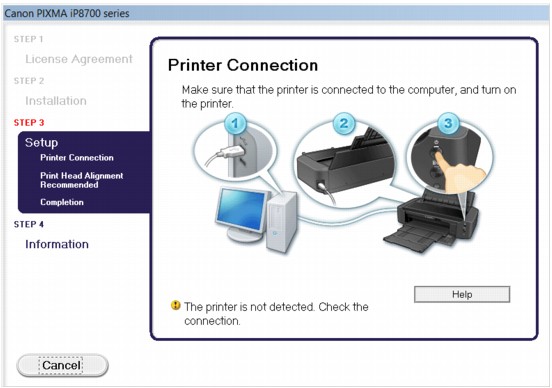
Ako ne možete nastaviti nakon prozora Povezivanje pisača (Printer Connection):
 Napomena
-
Pisač nije otkriven. Provjerite vezu. (The printer is not detected. Check the connection.) može se prikazati ovisno o računalu koje koristite.
-
1. provjera Provjerite je li USB kabel čvrsto ukopčan u pisač i računalo.
-
2. provjera Slijedite postupak u nastavku da biste ponovno povezali računalo i pisač.
-
Isključite pisač.
-
Iskopčajte USB kabel iz pisača i računala i ponovno ga ukopčajte.
-
Uključite pisač.
-
-
3. provjera Ako ne možete riješiti problem, slijedite postupak u nastavku da biste ponovno instalirali upravljački program pisača.
-
Kliknite Odustani (Cancel).
-
Kliknite Pokreni ponovo (Start Over) na zaslonu Instalacija nije uspjela (Installation Failure).
-
Kliknite Izlaz (Exit) na zaslonu "PIXMA XXX" (gdje je "XXX" ime vašeg pisača), zatim izvadite CD-ROM.
-
Isključite pisač.
-
Ponovno pokrenite računalo.
-
Pazite da niti jedna softverska aplikacija nije u radu.
-
Ponovno umetnite CD-ROM i instalirajte upravljački program pisača.
-
-
-
U drugim slučajevima:
Ponovno instalirajte upravljački program pisača.
Ako upravljački program nije ispravno instaliran, deinstalirajte upravljački program, ponovno pokrenite računalo, a zatim ponovno instalirajte upravljački program.
 Brisanje nepotrebnog upravljačkog programa za pisač
Ako ponovno instalirate upravljački program, instalirajte upravljački program pomoću CD-ROM-a za postavu ili ga instalirajte s našeg web-mjesta.
Napomena-
Ako se program za instaliranje morao zatvoriti zbog pogreške sustava Windows, sustav je možda nestabilan i možda ne možete instalirati upravljački program. Prije ponovne instalacije ponovno pokrenite računalo.
-
