
 Nespausdinama/spaudinys išblukęs/netikslios spalvos/balti dryžiai
 Nieko neišspausdinama

Spaudinys išblukęs

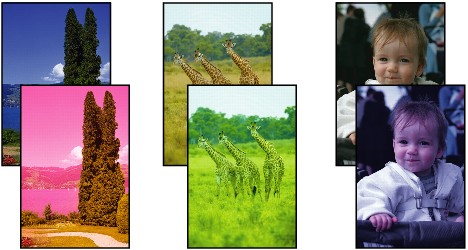
Netikslios spalvos
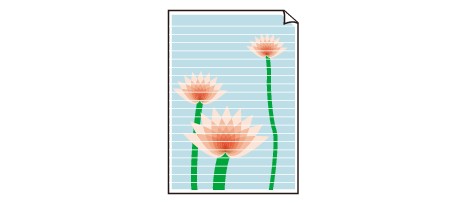
Balti dryžiai

-
1 patikrinimas Ar patikrinote popieriaus ir spausdinimo kokybės parametrus?
-
2 patikrinimas Patikrinkite rašalo talpyklų būseną. Jei pasibaigė rašalas, pakeiskite rašalo talpyklą nauja.
 Rašalo talpyklos keitimas
 -
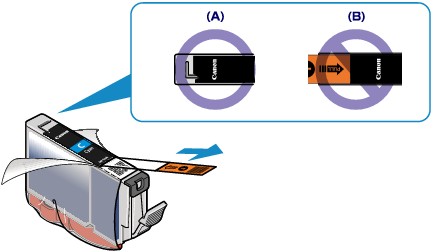
3 patikrinimas Ar nenuimta visa oranžinė ar apsauginė juostelė?
Patikrinkite, ar nuimta visa apsauginė juostelė ir ar matosi L formos oro skylutė, kaip parodyta (A) paveikslėlyje.
Jei oranžinė juostelė visa nenuimta, kaip parodyta (B), patraukite ir nulupkite ją.
-
4 patikrinimas Išspausdinkite purkštukų patikros lapą ir atlikite visas reikiamas priežiūros operacijas, pvz., spausdinimo galvutės valymą.
Išspausdinkite purkštukų patikrinimo schemą ir nustatykite, ar gerai išpurškiamas rašalas iš spausdinimo galvutės purkštukų.
Informacijos apie purkštukų patikros puslapio spausdinimą, spausdinimo galvutės valymą ir gilųjį spausdinimo galvutės valymą žr. Kai spaudiniai tampa blankūs arba netiksliai spausdinamos spalvos.
-
Jei purkštukų patikros lapas išspausdinamas netinkamai:
Patikrinkite, ar kurios nors spalvos rašalo talpykla nėra tuščia.
Jei purkštukų patikros lapas spausdinamas neteisingai, net jei rašalo pakanka, išvalykite spausdinimo galvutę ir pabandykite dar kartą atspausdinti purkštukų patikros lapą.
-
Jei spausdinimo galvutės valymą atlikus du kartus problema išlieka:
Atlikite gilųjį spausdinimo galvutės valymą.
Jei atlikus gilųjį spausdinimo galvutės valymą problema išlieka, išjunkite spausdintuvą ir po 24 val. dar kartą atlikite gilųjį spausdinimo galvutės valymą.
-
Jei problemos nepavyksta išspręsti du kartus atlikus giluminį spausdinimo galvutės valymą:
Jei atlikus kruopštųjį galvutės valymą problema išlieka, galbūt spausdinimo galvutė sugadinta. Kreipkitės į „Canon“ techninės priežiūros atstovybę.
-
-
5 patikrinimas Naudodami popierių su vienu spausdinti skirtu paviršiumi, įsitikinkite, kad popierius įdėtas spausdinti skirtu paviršiumi į viršų.
Jei spausdinama ant kitos tokių lapų pusės, spaudiniai gali būti neaiškūs ar blogesnės kokybės.
Popierių dėkite spausdinamąja puse aukštyn.
Išsamios informacijos apie spausdinti skirtą pusę žr. su popieriumi gautoje instrukcijoje.
-
6 patikrinimas Įsitikinkite, kad spausdintuvo tvarkyklėje tinkamai nustatytas įvesties profilis.
Jei išspausdintų „Adobe RGB“ režimu nufotografuotų nuotraukų spalvos kokybė nėra patenkinama, sukonfigūruokite įvesties profilį ir bandykite spausdinti iš naujo. Taip gali pavykti pagerinti spaudinio spalvos kokybę.
-
Atidarykite spausdintuvo ypatybių dialogo langą.
-
Lape Pagrindinis (Main) pasirinkite Spalva / intensyvumas (Color/Intensity) nuostatą Rankiniu būdu (Manual) ir spustelėkite Nustatyti... (Set...).
-
Lape Sutapdinimas (Matching) pasirinkite Spalvos koregavimas (Color Correction) nuostatą ICM.
-
Pasirinkite Įvesties profilis (Input Profile) nuostatą Adobe RGB (1998).
 Pastaba
-
Jei neįdiegti „Adobe RGB“ įvesties profiliai, nuostata „Adobe RGB (1998)“ nerodoma.
-
