
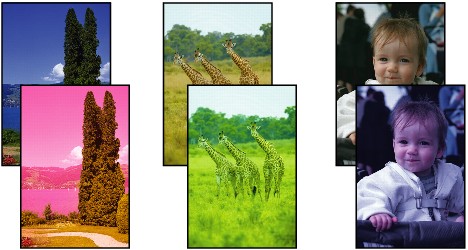
 Nema rezultata ispisa/ispis je mutan/boje su neispravne/bijele linije
 Nema rezultata ispisa

Ispis je mutan

Boje su neispravne
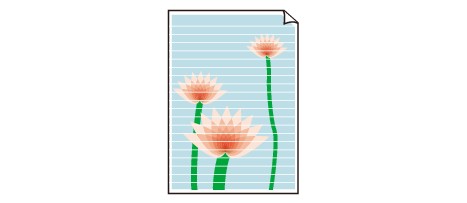
Bijele linije

-
1. provjera Jeste li provjerili postavke papira i kvalitete ispisa?
-
2. provjera Provjerite status spremnika tinte. Zamijenite spremnik tinte ako je tinta potrošena.
 Zamjena spremnika tinte
 -
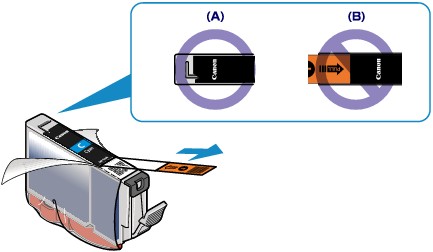
3. provjera Je li ostala narančasta traka ili zaštitna folija?
Pazite da skinete cijelu zaštitnu foliju i da se vidi zračni otvor u obliku slova L, kako je prikazano na slici (A).
Ako je ostala narančasta traka kako prikazuje (B), izvucite narančastu traku i uklonite je.
-
4. provjera Ispišite uzorak za provjeru mlaznice i obavite druge potrebne postupke održavanja kao što je čišćenje ispisne glave.
Ispišite uzorak za provjeru mlaznice da odredite izbacuje li se tinta ispravno iz mlaznica Ispišite uzorak za provjeru mlaznica ispisnih glava.
Provjerite odjeljak Ako su ispisani dokumenti blijedi ili boje nisu ispravne za ispis uzorka za provjeru mlaznica, čišćenje ispisne glave i dubinsko čišćenje ispisne glave.
-
Ako uzorak za provjeru mlaznica nije ispisan ispravno:
Provjerite je li spremnik tinte određene boje prazan.
Ako uzorak za provjeru mlaznica nije ispisan ispravno, iako ima dovoljno tinte, izvedite čišćenje ispisne glave i pokušajte ponovno ispisati uzorak za provjeru mlaznica.
-
Ako problem i dalje postoji nakon dva čišćenja ispisne glave:
Izvedite dubinsko čišćenje ispisne glave.
Ako problem i dalje postoji nakon dubinskog čišćenja ispisne glave, isključite pisač i ponovite dubinsko čišćenje ispisne glave nakon 24 sata.
-
Ako problem i dalje postoji nakon dva dubinska čišćenja ispisne glave:
Ako dubinsko čišćenje ispisne glave ne riješi problem, moguće je da je ispisna glava oštećena. Obratite se servisnom centru.
-
-
5. provjera Ako upotrebljavate papir s jednom ispisnom površinom, pazite da je ispisna površina papira okrenuta prema gore.
Ispis na pogrešnoj strani takvog papira može uzrokovati nejasne rezultate ili rezultate slabe kvalitete.
Uložite papir tako da je ispisna strana okrenuta prema gore.
Pogledajte korisnički priručnik isporučen s papirom za pojedinosti o ispisnim stranama.
-
6. provjera Provjerite je li profil unosa ispravno postavljen u upravljačkom programu za pisač.
Ako boja ispisanih fotografija snimljenih u načinu Adobe RGB nije zadovoljavajuća, konfigurirajte profil unosa, a zatim pokušajte ponoviti ispis. To može poboljšati kvalitetu boje ispisa.
-
Otvorite dijaloški okvir svojstva pisača.
Kako otvoriti prozor za postavljanje upravljačkog programa za pisač -
Na listu Glavno (Main) odaberite Ručno (Manual) za Boja/intenzitet (Color/Intensity) pa kliknite Postavi... (Set...).
-
Na listu Podudaranje (Matching) odaberite ICM za Ispravljanje boje (Color Correction).
-
Odaberite Adobe RGB (1998) za Profil unosa (Input Profile).
 Napomena
-
Adobe RGB (1998) nije prikazano ako ulazni profili za Adobe RGB nisu instalirani.
-
