
Nastavitve optičnega branja, npr. velikost optičnega branja, ločljivost ali obliko zapisa, lahko spremenite.
Ko se prikaže zaslon za optično branje v pripravljenosti, pritisnite desni gumb Funkcija (Function), da izberete nastavitev elementa. Z gumbom 
 izberite želeno nastavitev in jo z gumbom
 določite, nato pa pritisnite gumb OK.
 Opomba
To nastavitev optičnega branja lahko določite pod naslednjimi pogoji:
Ko je za Vrs. dok. (Doc.type) izbrana možnost Sam. opt. br. (Auto scan) za posredovanje optično prebranih podatkov v računalnik (razen za Usmeritev ADF (ADF orientation) in 2-str. opt. b. ADF (ADF duplex scan))
Ko optično prebrane podatke posredujete v računalnik z WSD (enim od omrežnih protokolov, podprtih v sistemih Windows 7 in Windows Vista)
Nekaterih elementov nastavitve ne morete izbrati, odvisno od cilja. V tem razdelku so opisani elementi nastavitev, če na zaslonu z nastavitvami za shranjevanje podatkov izberete Pogon USB (USB flash drive).
Če je element nastavitve zapisan s sivo barvo, ga ne morete izbrati.
Nekaterih nastavitev ni mogoče določiti v kombinaciji z nastavitvijo drugega elementa nastavitve, z vrsto dokumenta, ki ste jo izbrali v možnosti Vrs. dok. (Doc.type) ali z menijem optičnega branja na zaslonu z nastavitvami za shranjevanje podatkov. Če nastavitev ne morete določiti v izbrani kombinaciji, se na zaslonu LCD prikaže možnost Podr. o nap. (Error details) V tem primeru pritisnite levi gumb Funkcija (Function), da potrdite sporočilo, nato pa spremenite nastavitev.
Vse nastavitve (na primer velikost optičnega branja, ločljivost in obliko zapisov podatkov) razen nastavitve za Usmeritev ADF (ADF orientation) in 2-str. opt. b. ADF (ADF duplex scan) se ohranijo, tudi če izklopite napravo.
Ko se začne optično branje v meniju optičnega branja, ki ni na voljo z določeno nastavitvijo, se na zaslonu LCD prikaže Funkcija ni na voljo v teh nastavitvah. (The specified function is not available with current settings.). Spremenite nastavitev, tako da sledite navodilom na zaslonu.
Ko optično prebrane podatke posredujete v računalnik ali jih priložite e-poštnemu sporočilu, lahko cilj in ime datoteke določite z orodjem Canon IJ Scan Utility.
Če optično prebirate izvirnike iz računalnika, lahko to opravljate z naprednimi nastavitvami. Če želite podrobnosti o optičnem branju iz računalnika:
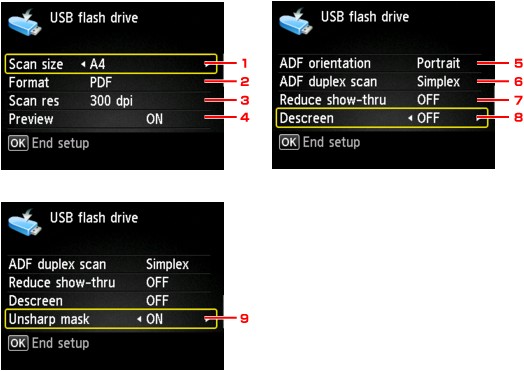
Vel. bra. (Scan size)
Izberite velikost izvirnika.
OpombaČe je izbrana možnost Legal, naložite izvirnik v ADF.
Če ste izbrali možnost 10x15cm(4"x6") (4"x6"(10x15cm)), 13x18cm(5"x7") (5"x7"(13x18cm)) ali Sam. opt. br. (Auto scan), naložite izvirnik na stekleno ploščo.
Obl. zap. (Format)
Izberite obliko zapisa za optično prebrane podatke.
Loč. br. (Scan res) (Ločljivost optičnega branja)
Izberite ločljivost za optično branje.
Predogled (Preview)
Ko shranjujete podatke na pogon USB, izberite, ali želite videti predogled optično prebranih podatkov.
Usmeritev ADF (ADF orientation)
Izberite usmeritev izvirnega dokumenta.
Ta nastavitev ni na voljo, kadar je v možnosti Vrs. dok. (Doc.type) izbrana možnost Fotografija (Photo).
2-str. opt. b. ADF (ADF duplex scan)
Če uporabljate ADF, izberite način optičnega branja. Ko izberete možnost Obojestr. (Duplex), pritisnite desni gumb Funkcija (Function) in tako izberite stran za spenjanje.
Ta nastavitev ni na voljo, kadar je v možnosti Vrs. dok. (Doc.type) izbrana možnost Fotografija (Photo).
Zmanjšev. prosoj. (Reduce show-thru) (Zmanjševanje prosojnosti)
Ko optično prebirate tanek dokument, npr. časopis, lahko vidite tudi znake na hrbtni strani. Izberite možnost VKLOP (ON), če na optično prebranem dokumentu opazite, da se vidijo tudi znaki s hrbtne strani.
Ta nastavitev ni na voljo, kadar je v možnosti Vrs. dok. (Doc.type) izbrana možnost Fotografija (Photo).
Deraster. (Descreen)
Natisnjena podoba je sestavljena iz zelo majhnih pik, iz katerih so narejeni znaki ali grafi. Če spremenite katero koli piko, lahko dobite neenakomerne sence ali črtast vzorec. Izberite VKLOP (ON), če na optično prebrani sliki opazite neenakomerne sence ali črtasti vzorec.
Ta nastavitev ni na voljo, kadar je v možnosti Vrs. dok. (Doc.type) izbrana možnost Fotografija (Photo).
OpombaČeprav je za to nastavitev izbrana možnost VKLOP (ON), lahko nekaj učinkov moire ostane, če je tudi možnost Ostr. maska (Unsharp mask) nastavljena na VKLOP (ON). V tem primeru nastavite možnost Ostr. maska (Unsharp mask) na IZKLOP (OFF).
Ostr. maska (Unsharp mask)
Obris manjših znakov ali tankih predmetov, kot so lasje ali listi na fotografiji, lahko poudarite. Izberite VKLOP (ON), če želite poudariti obris optično prebranih podatkov.
Na vrh strani |


