
Za tiskanje s storitvijo Google Cloud Print morate imeti račun Google in vnaprej registrirati napravo v storitvi Google Cloud Print.
Če že imate račun Google, registrirajte napravo.
Najprej odprite račun Google, da lahko registrirate napravo v storitvi Google Cloud Print.
Dostopajte do storitve Google Cloud Print prek spletnega brskalnika v računalniku ali mobilni napravi in registrirajte potrebne informacije.
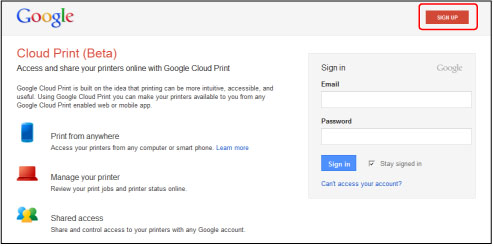
* Zgornji zaslon se lahko spremeni brez predhodnega obvestila.
Registrirajte napravo v storitvi Google Cloud Print.
Pri registriranju je potreben postopek preverjanja pristnosti s spletnim brskalnikom v računalniku ali mobilni napravi. Ker se naslov URL za preverjanje pristnosti med preverjanjem pristnosti natisne prek naprave, pripravite navaden papir velikosti A4 ali Letter.
 Pomembno
Za registracijo naprave in tiskanje s storitvijo Google Cloud Print mora imeti naprava vzpostavljeno povezavo LAN, potrebna pa je tudi internetna povezava. Internetna povezava je plačljiva.
Če se spremeni lastnik naprave, izbrišite napravo iz storitve Google Cloud Print.
Preverite, ali je naprava vklopljena.
Pritisnite gumb MENI.
Prikaže se zaslon menija.
Izberite  Spletna storitev (Web service) in pritisnite gumb OK.
Izberite  Nastavitev spletne storitve (Web service setup) in pritisnite gumb OK.
Z gumbom 
 izberite možnost Nastavitve v oblaku (Cloud settings) in nato pritisnite gumb OK.
Izberite možnost Nast. Google Cloud Print (Google Cloud Print setup), nato pritisnite gumb OK.
Z gumbom izberite možnost Registriraj pri Google Cloud Print (Register with Google Cloud Print) in nato pritisnite gumb OK.
 Opomba
Če ste napravo že registrirali v storitvi Google Cloud Print, se prikaže potrditveno sporočilo za ponovno registracijo naprave.
Ko se prikaže zaslon za potrditev za registriranje naprave, z gumbom izberite možnost Da (Yes), nato pritisnite gumb OK.
Z gumbom izberite jezik prikaza na zaslonu z nastavitvami tiskanja Google Cloud Print, nato pritisnite gumb OK.
Prikaže se potrditveno sporočilo za tiskanje naslova URL za preverjanje pristnosti.
Vstavite navaden papir velikosti A4 ali Letter.
Pritisnite gumb OK.
Natisne se URL za preverjanje pristnosti.
Prepričajte se, da se je naslov URL za preverjanje pristnosti natisnil, z gumbom izberite možnost Da (Yes), nato pritisnite gumb OK.
Preverite pristnost s spletnim brskalnikom v računalniku ali mobilni napravi.
Do naslova URL dostopajte s spletnim brskalnikom v računalniku ali mobilni napravi in preverite pristnost po navodilih na zaslonu.
OpombaPreverite pristnost z računom Google, ki ste ga dobili vnaprej.
Ko se na zaslonu LCD na napravi prikaže sporočilo, da je registracija dokončana, pritisnite gumb OK.
Če se preverjanje pristnosti konča pravilno, se prikažejo elementi registracije. Ko je preverjanje pristnosti končano, lahko podatke natisnete v storitvi Google Cloud Print.
 Tiskanje iz računalnika ali pametnega telefona s storitvijo Google Cloud Print
Če se preverjanje pristnosti ne dokonča pravilno in se prikaže sporočilo o napaki, pritisnite gumb OK. Ko se prikaže potrditveno sporočilo za tiskanje naslova URL za preverjanje pristnosti, natisnite URL za preverjanje pristnosti in znova preverite pristnost v računalniku.
Če se spremeni lastnik naprave ali če želite znova registrirati napravo, izbrišite napravo iz storitve Google Cloud Print po spodnjem postopku.
Preverite, ali je naprava vklopljena.
Pritisnite gumb MENI.
Prikaže se zaslon menija.
Izberite Spletna storitev (Web service) in pritisnite gumb OK.
Izberite Nastavitev spletne storitve (Web service setup) in pritisnite gumb OK.
Z gumbom izberite možnost Nastavitve v oblaku (Cloud settings) in nato pritisnite gumb OK.
Izberite možnost Nast. Google Cloud Print (Google Cloud Print setup), nato pritisnite gumb OK.
Z gumbom izberite možnost Izbriši iz Google Cloud Print (Delete from Google Cloud Print) in nato pritisnite gumb OK.
Ko se prikaže zaslon za potrditev za brisanje naprave, z gumbom izberite možnost Da (Yes), nato pritisnite gumb OK.
Na vrh strani |


