
Z nadzorno ploščo naprave se prepričajte, da je naprava povezana z dostopno točko.
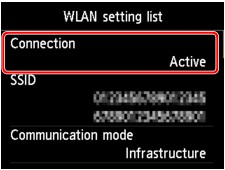
Pritisnite gumb MENI (MENU) in izberite Nastavitev (Setup) > Nastavitve naprave (Device settings) > Nastavitve LAN (LAN settings) > Potrdite nastavitve LAN (Confirm LAN settings) > Seznam nast. brezž. LAN (WLAN setting list).
Prepričajte se, da je možnost Povezava (Connection) na zaslonu LCD nastavljena na Aktivna (Active).
Naprava je morda daleč od dostopne točke. Začasno postavite napravo v bližino dostopne točke in nato na zaslonu Preveri nastavitve tiskalnika (Check Printer Settings) kliknite Ponovno zaznaj (Redetect).
Ko je naprava zaznana, sledite navodilom na zaslonu, da nadaljujete z nastavitvijo omrežne komunikacije.
Če naprave ni mogoče zaznati, naprava ni povezana z dostopno točko. Povežite napravo z dostopno točko.
Na zaslonu Preveri nastavitve tiskalnika (Check Printer Settings) kliknite Nazaj na vrh (Back to Top), da poskusite omrežno komunikacijo nastaviti od začetka.
Preverite SSID možnosti Seznam nast. brezž. LAN (WLAN setting list) in potrdite, da je nastavitev enaka kot na dostopni točki, s katero se povezuje vaš računalnik.
V operacijskem sistemu Windows 7 ali Windows Vista lahko SSID, nastavljen za svoj računalnik, potrdite prek ikone za brezžično omrežno komunikacijo v opravilni vrstici.
Če se SSID naprave razlikuje od računalnikovega, na zaslonu Preveri nastavitve tiskalnika (Check Printer Settings) kliknite Nazaj na vrh (Back to Top), da poskusite omrežno komunikacijo nastaviti od začetka. Pri poskusu nastavitve nastavite enak SSID (dostopna točka) za napravo in računalnik.
Če je SSID naprave enak računalnikovemu, nadaljujte s 5. preverjanjem.
 Ni mogoče zaznati naprave z žičnim omrežjem LAN: 5. preverjanje
Na vrh strani |

